| Оглавление |
|---|
Причины настройки
Для удалённой настройки приборов при подключении онлайн в протоколе BIN используется протокол WebSockets (ws/wss). Программы настройки из браузера подключаются к RITM.LINK по протоколу ws. Если в "idpconf" указан локальный адрес в "ru.ritm.idp.shell.outer.host" из вашей локальной сети, то вы подпадаете под ограничения браузеров Chromium.
| draw.io Diagram | ||||||||||||||||||||
|---|---|---|---|---|---|---|---|---|---|---|---|---|---|---|---|---|---|---|---|---|
|
В Chromium 147 внесены изменения, которые запрещают по умолчанию использовать в браузерах протокол ws в локальной сети (LNA). Все браузеры, которые используют движок Chromium - подпадают под эти ограничения. Это большинство популярных браузеров. Для таких браузеров есть решение - нужно настроить браузер для работы с вашим сайтом RITM.LINK.
Настройка в самом браузере
Откройте страницу с локальным адресом вашего RITM.LINK (IDP).
| Подсказка |
|---|
В случае использования GEO.RITM SE, адрес RITM.LINK совпадает с адресом GEO.RITM. |
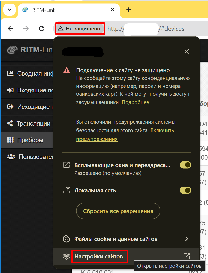
Слева от адресной строки нажмите на "⚠Не защищено" ➜ Настройки сайтов
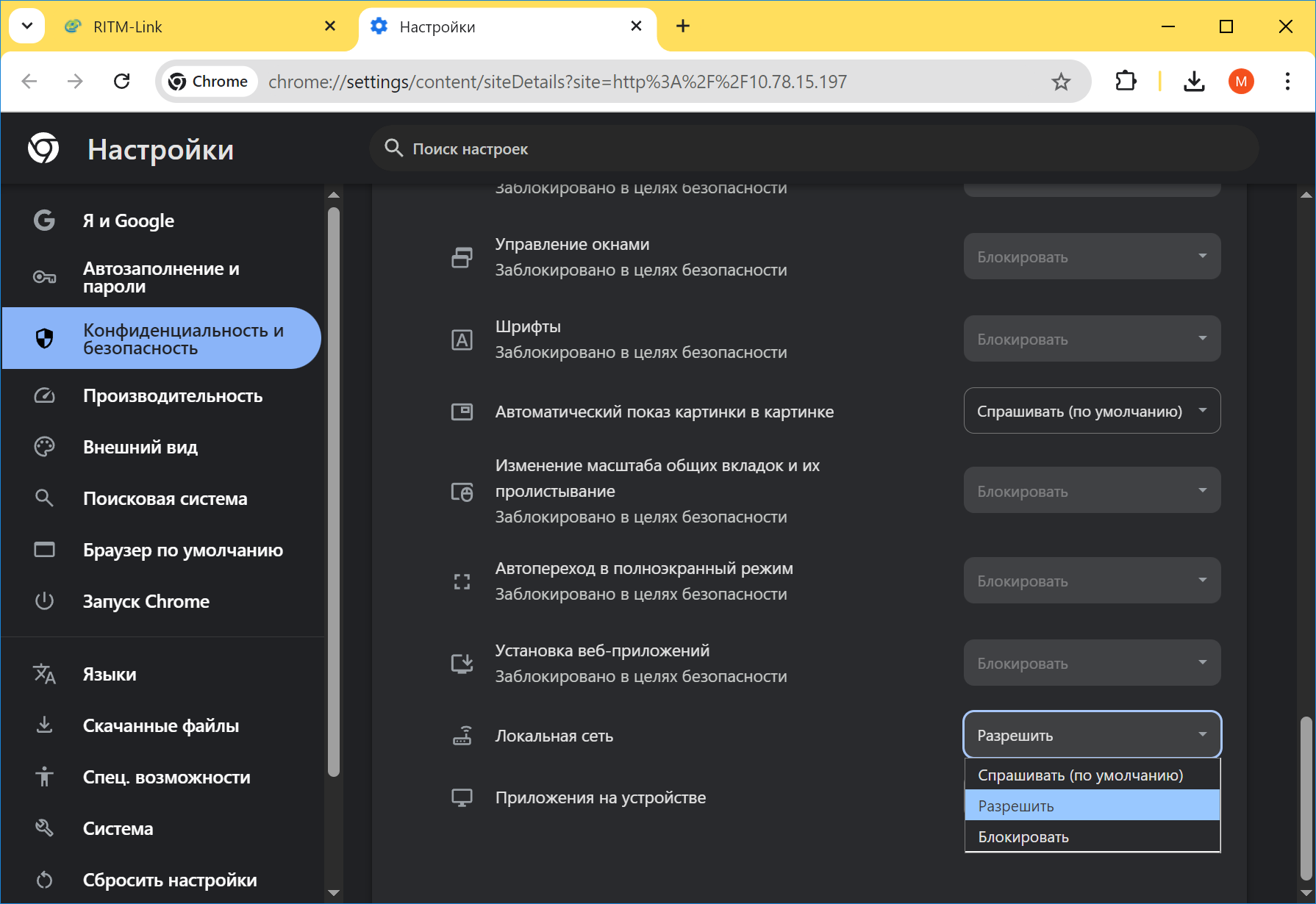
Для параметра "Локальная сеть" выберите значение "Разрешить". Далее обновите страницу RITM.LINK.
Настройка в реестре Windows
Запустите редактор реестра regedit от имени администратора. Создайте разделы для вашего браузера:
| Microsoft Edge | Google Chrome |
|---|---|
| HKEY_LOCAL_MACHINE\SOFTWARE\Policies\Microsoft\Edge\LocalNetworkAccessAllowedForUrls | HKEY_LOCAL_MACHINE\SOFTWARE\Policies\Google\Chrome\LocalNetworkAccessAllowedForUrls |
| HKEY_LOCAL_MACHINE\SOFTWARE\Policies\Microsoft\Edge\LocalNetworkAllowedForUrls | HKEY_LOCAL_MACHINE\SOFTWARE\Policies\Google\Chrome\LocalNetworkAllowedForUrls |
В каждом из них создайте строковый параметр (REG_SZ) с названием "1" и значением - "адрес:порт" вашего RITM.LINK.
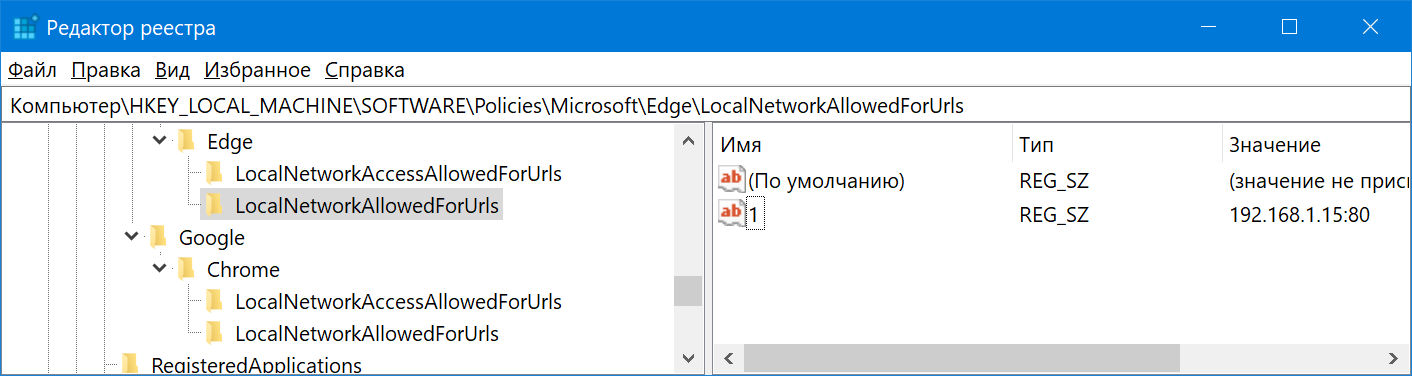
Пример для сервера RITM.LINK 192.168.1.15, который работает на порту 80 (http).
| Подсказка | ||||||||||||
|---|---|---|---|---|---|---|---|---|---|---|---|---|
Вы можете использовать готовые файлы для реестра.
Перед добавлением в реестр записей - отредактируйте файлы - укажите адрес Вашего RITM.LINK. |
После этого обновите страницу в браузере. Результат корректного добавления в реестр вы можете видеть на странице политик браузера chrome://policy/
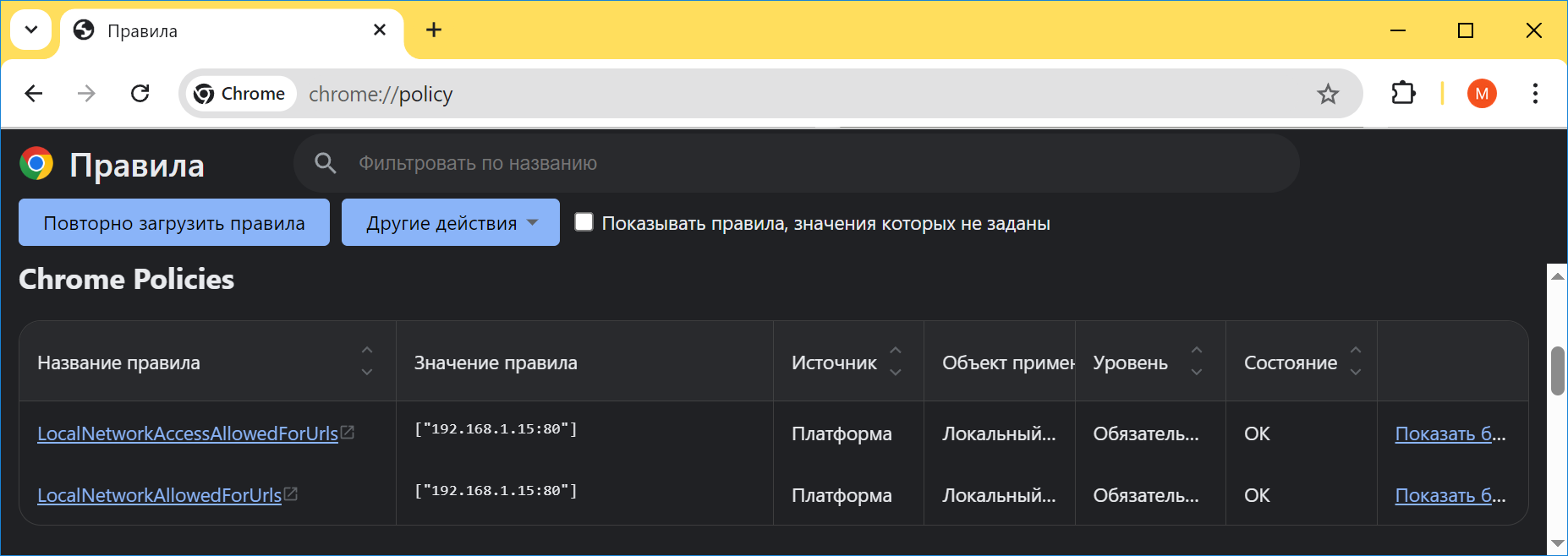
Пример для сервера RITM.LINK 192.168.1.15, который работает на порту 80 (http).
Другие способы обхода ограничений
- В настройках вашего локального DNS сервера или в файле C:\Windows\System32\drivers\etc\hosts укажите соответствие локального IP адреса вашего RITM.LINK имени "ritm.link", далее в "idpconf" измените значение "ru.ritm.idp.shell.outer.host" на "ritm.link"
- Указать внешний адрес в "ru.ritm.idp.shell.outer.host" в "idpconf", на маршрутизаторе настроить NAT для порта "ru.ritm.idp.shell.outer.port" и включит включить NAT Loopback в маршрутизаторе.
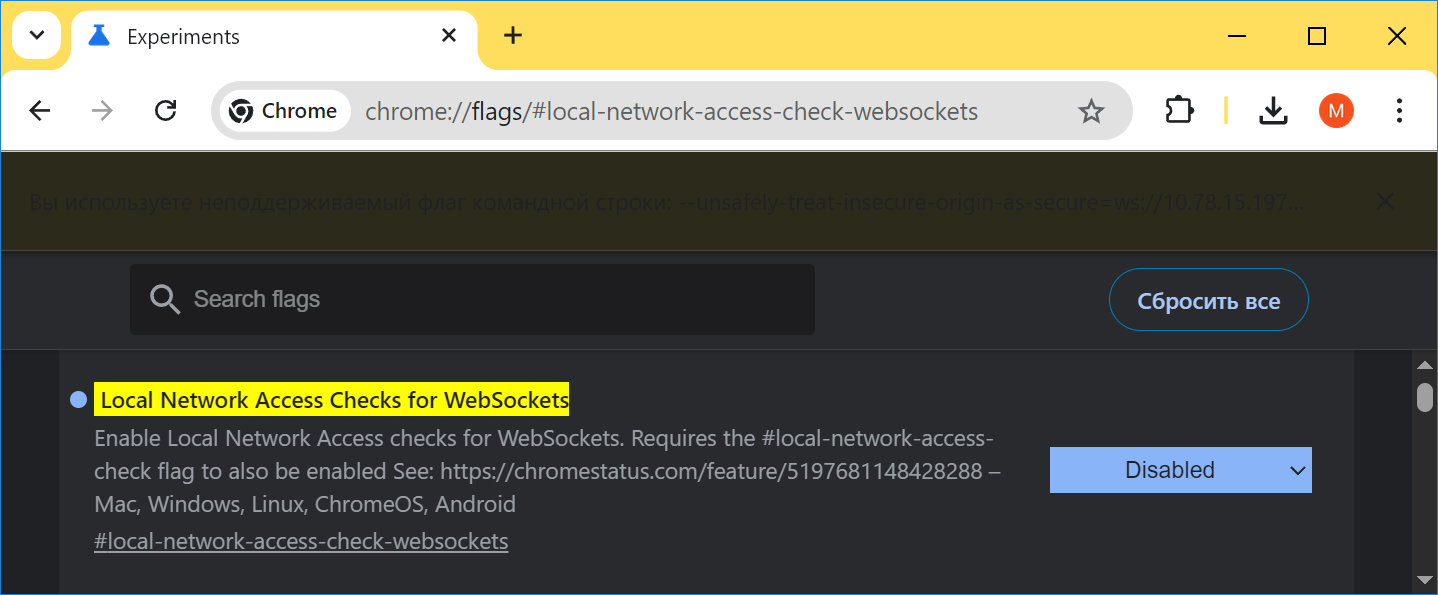
- На странице настроек браузера chrome://flags/#local-network-access-check-websockets отключите проверку доступа к WebSockets в локальной сети.
Проверка доступности WebSockets
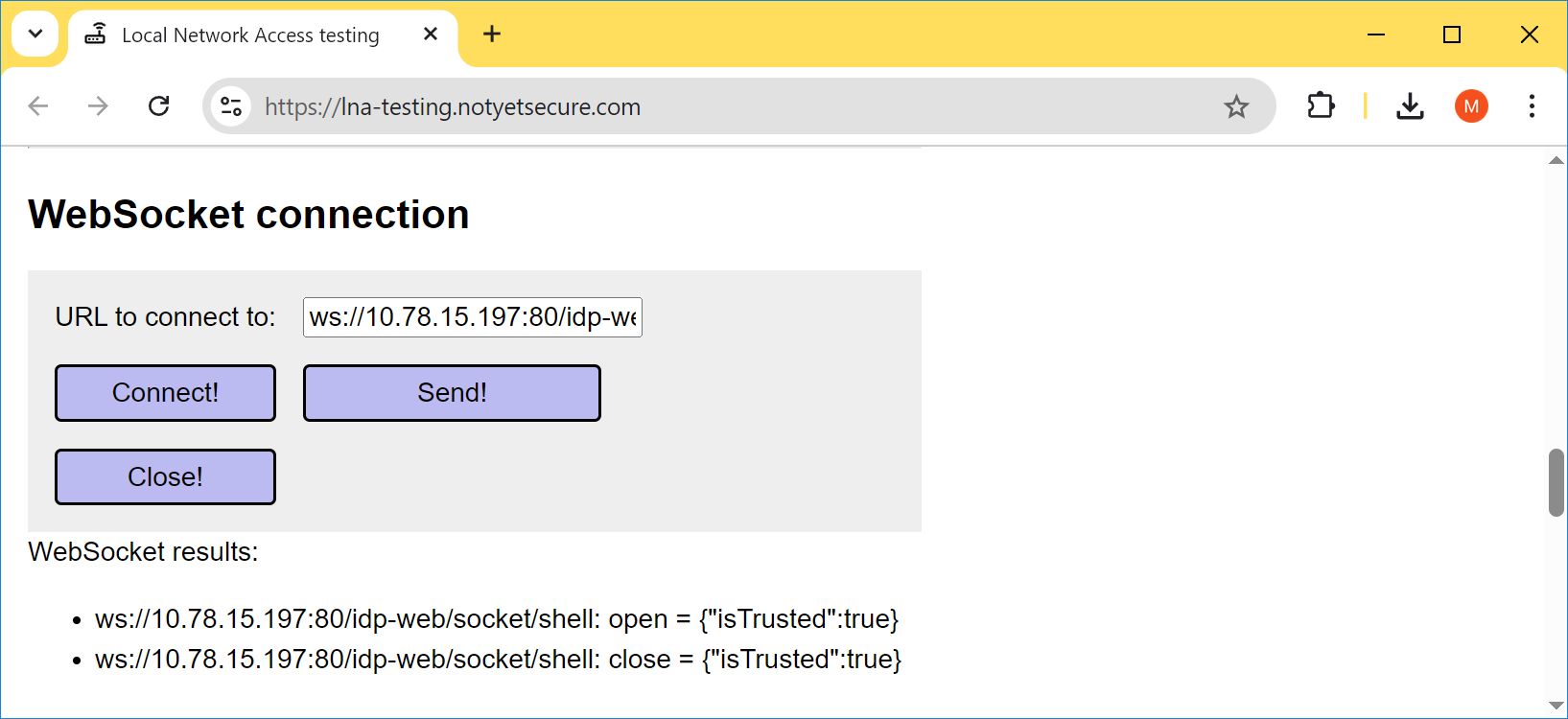
Для проверки можно использовать https://lna-testing.notyetsecure.com/
В разделе WebSocket connection введите строку вида ws://10.78.15.197:80/idp-web/socket/shell , где 10.78.15.197:80 - адрес и порт веб-интерфейса вашего RITM.LINK
| Примечание |
|---|
В вашем случае адрес и порт могут быть другими! |
Нажмите Connect!, а потом Close! В случае успеха будет надпись open, а в случае ошибки - error.