
Описание работы push-уведомлений в смартфоне
В GEO.RITM оповещения push в Android и iOS реализовано через сервис оповещений OneSignal. Любой из серверов GEO.RITM при необходимости отправки уведомлений в смартфон собственника использовал авторизацию в OneSignal, зарегистрированную на компанию РИТМ.
До 1 октября 2026 года push работали без серьёзных ограничений, но с 1 октября 2026 года бесплатно работают оповещения только до 1000 пользователей смартфонов на одну организацию. Всех пользователей мобильных приложений GEO.RITM гораздо больше. Поэтому OneSignal заблокировал рассылку push с стандартной авторизацией.
Выход - каждому владельцу сервера GEO.RITM зарегистрировать свой аккаунт в OneSignal, Firebase Google и iOS APN для дальнейшей работы с push. Ниже описан процесс регистрации и настройки GEO.RITM.
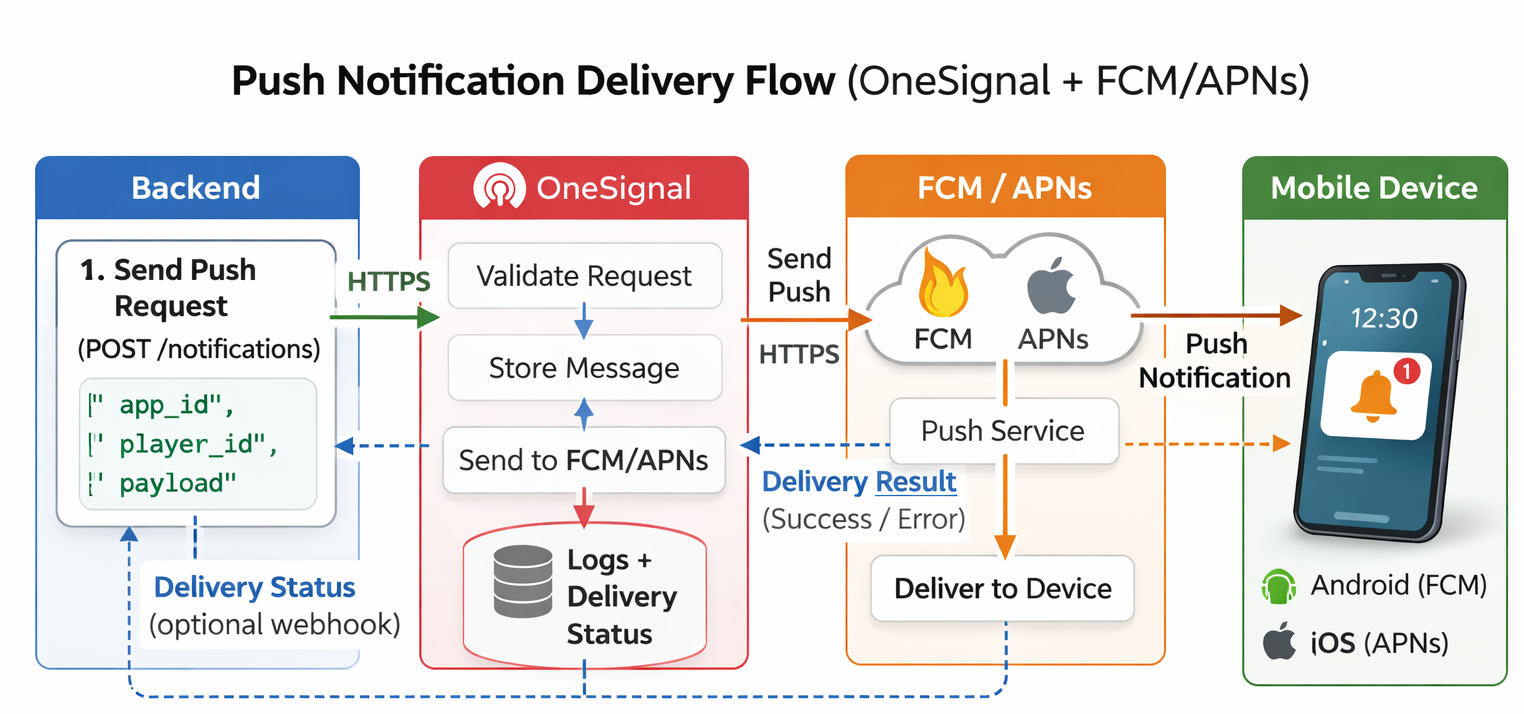
Регистрация в OneSignal
Откройте в браузере страницу https://dashboard.onesignal.com/
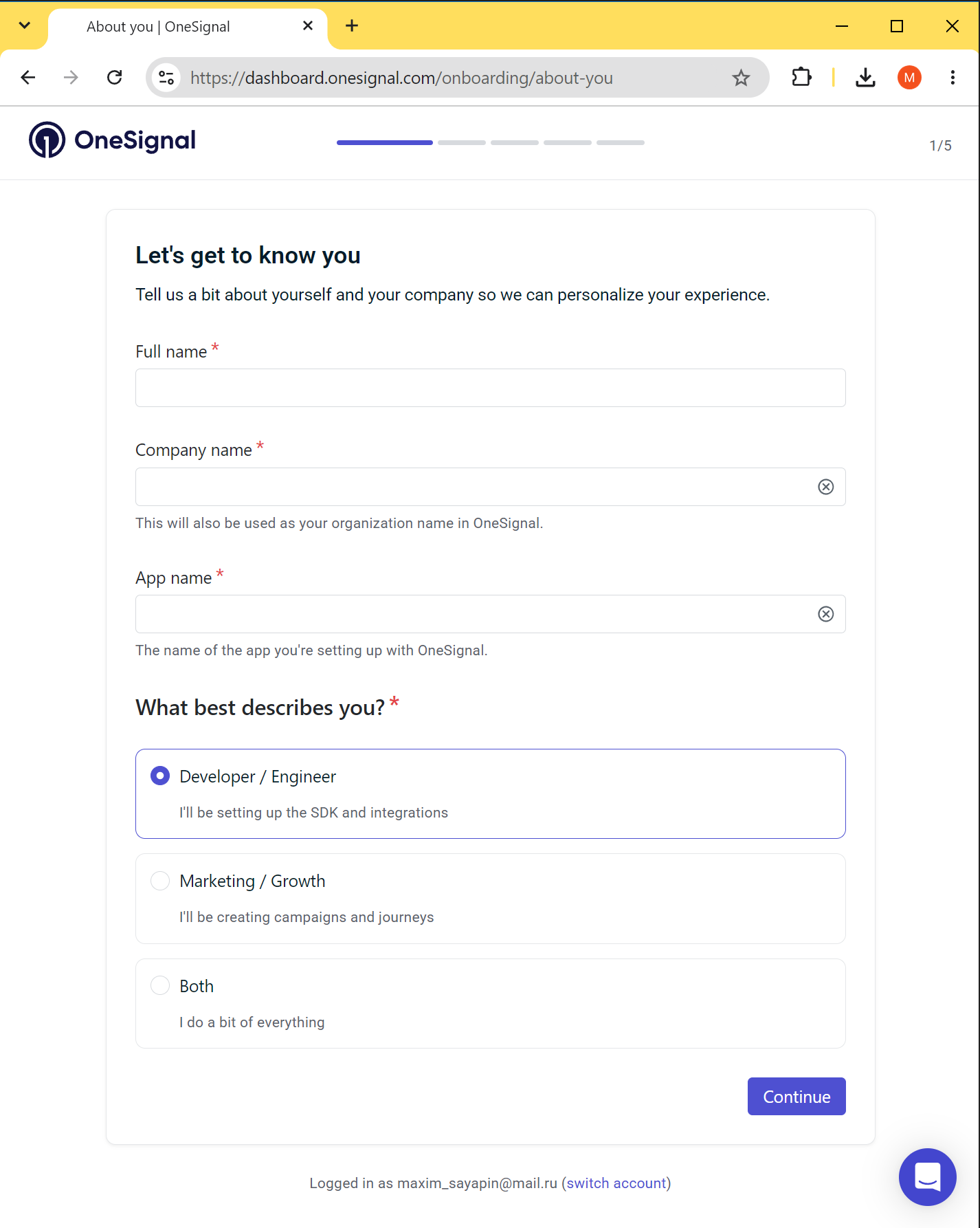
- Зарегистрируйтесь: укажите имя, название организации и желаемое название приложения;
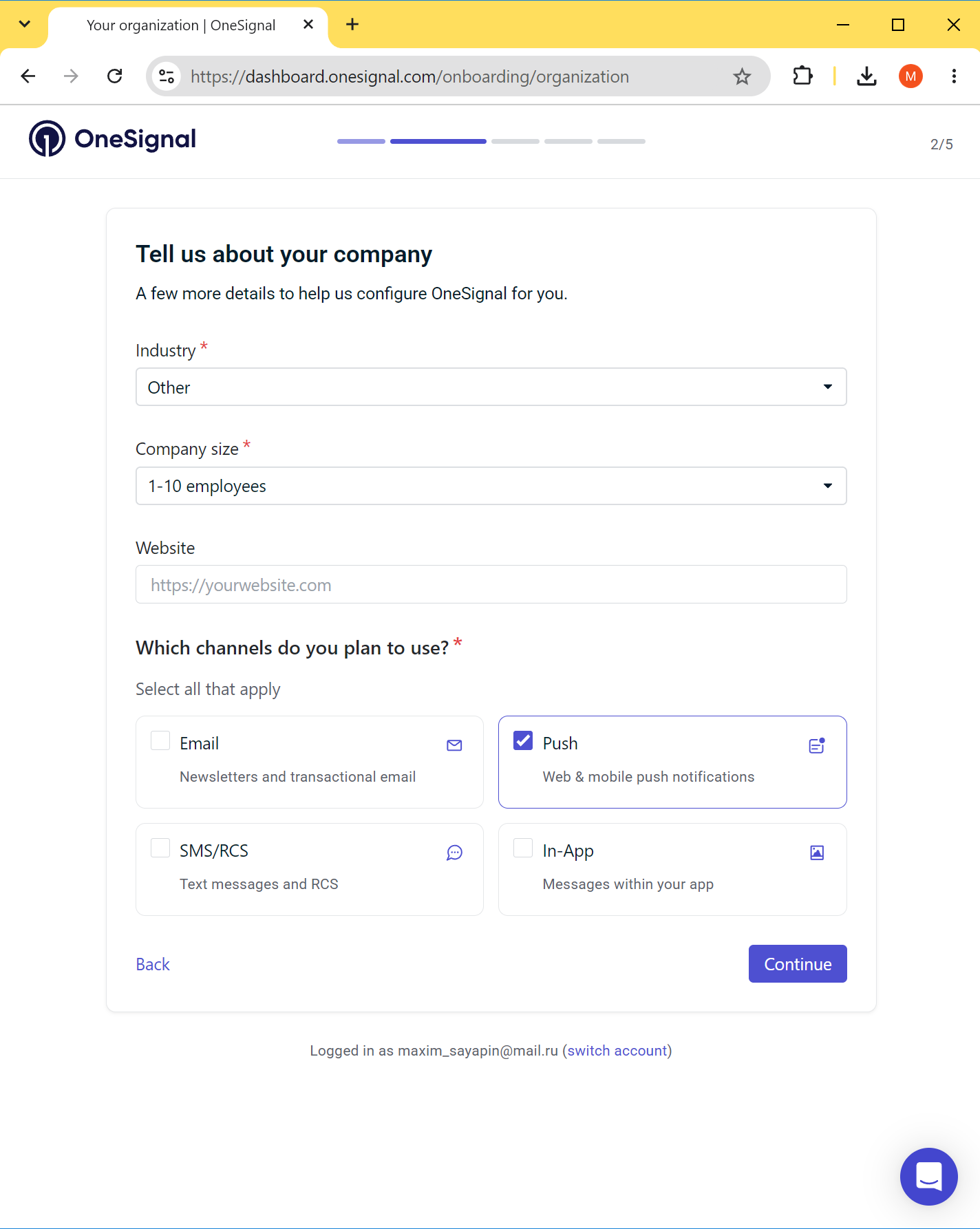
- Укажите чем занимается ваша организация (Other) и малое количество сотрудников в ней (1-10), выделите Push и нажмите Continue;
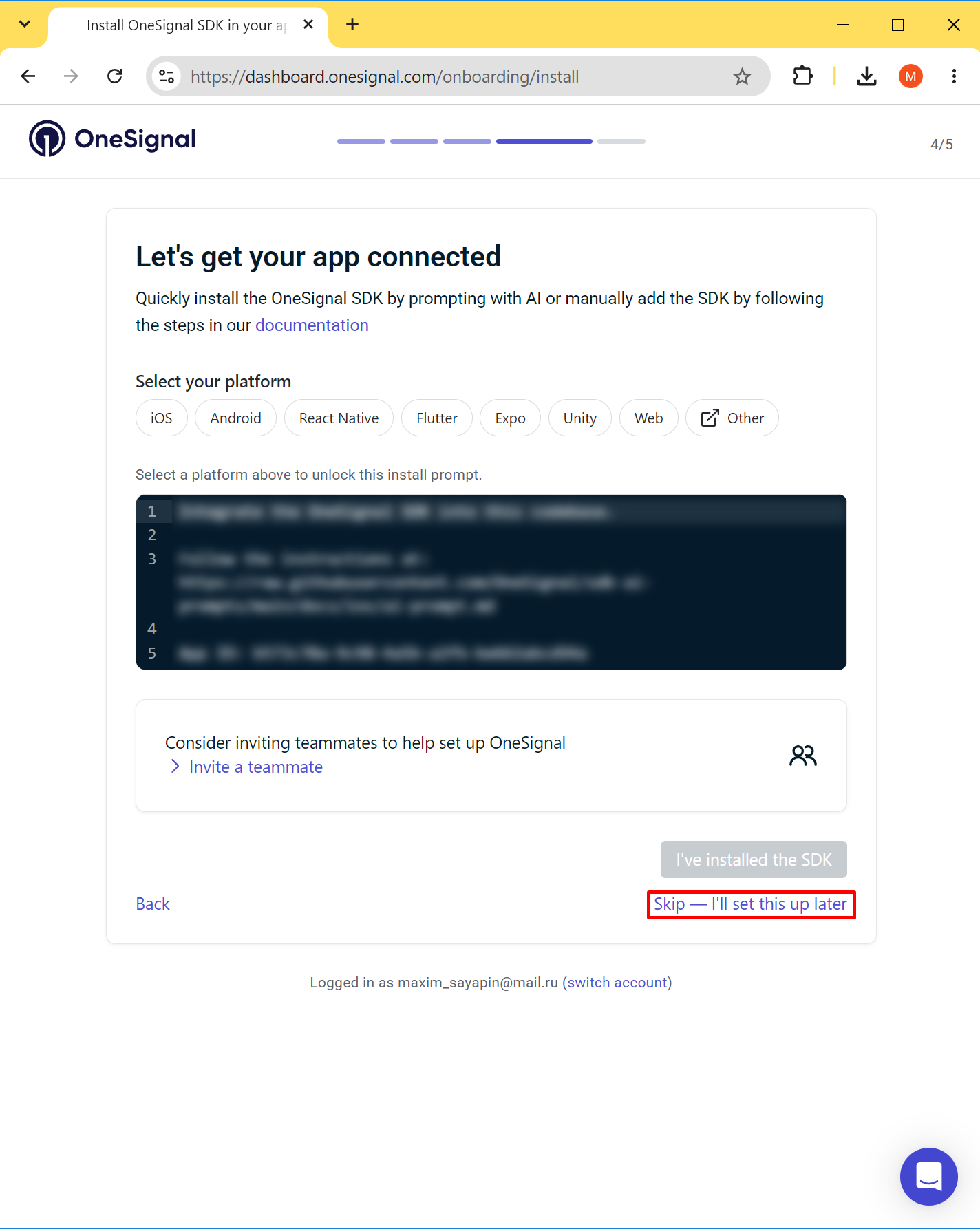
- Следующий пункт пропустите;
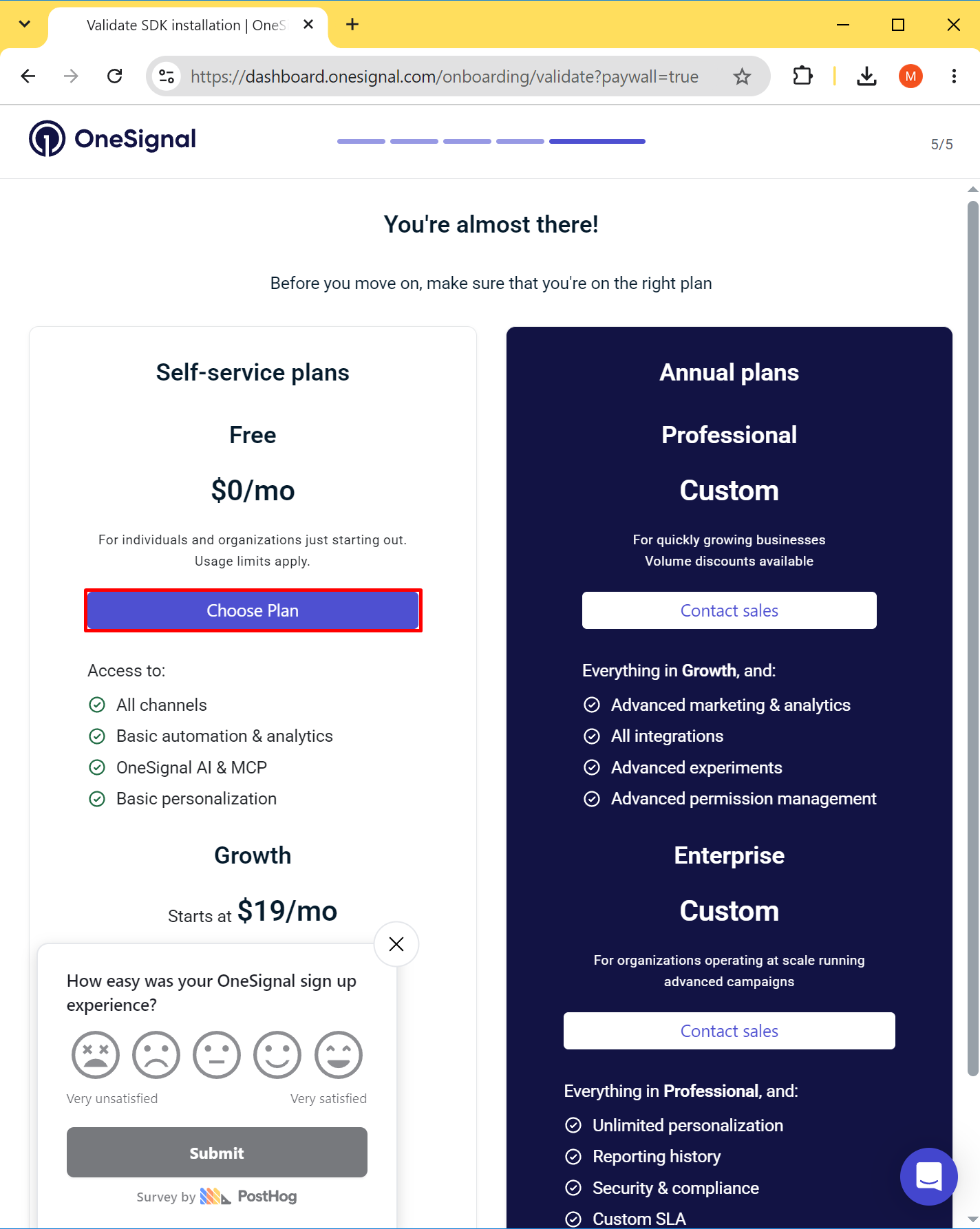
- Выберите бесплатное использование;
Регистрация в Firebase Google
Для рассылки push в Android необходимо зарегистрироваться в Firebase Google по инструкции.
- Откройте новую страницу в браузере https://firebase.google.com/pricing и выберите No-cost Get started;
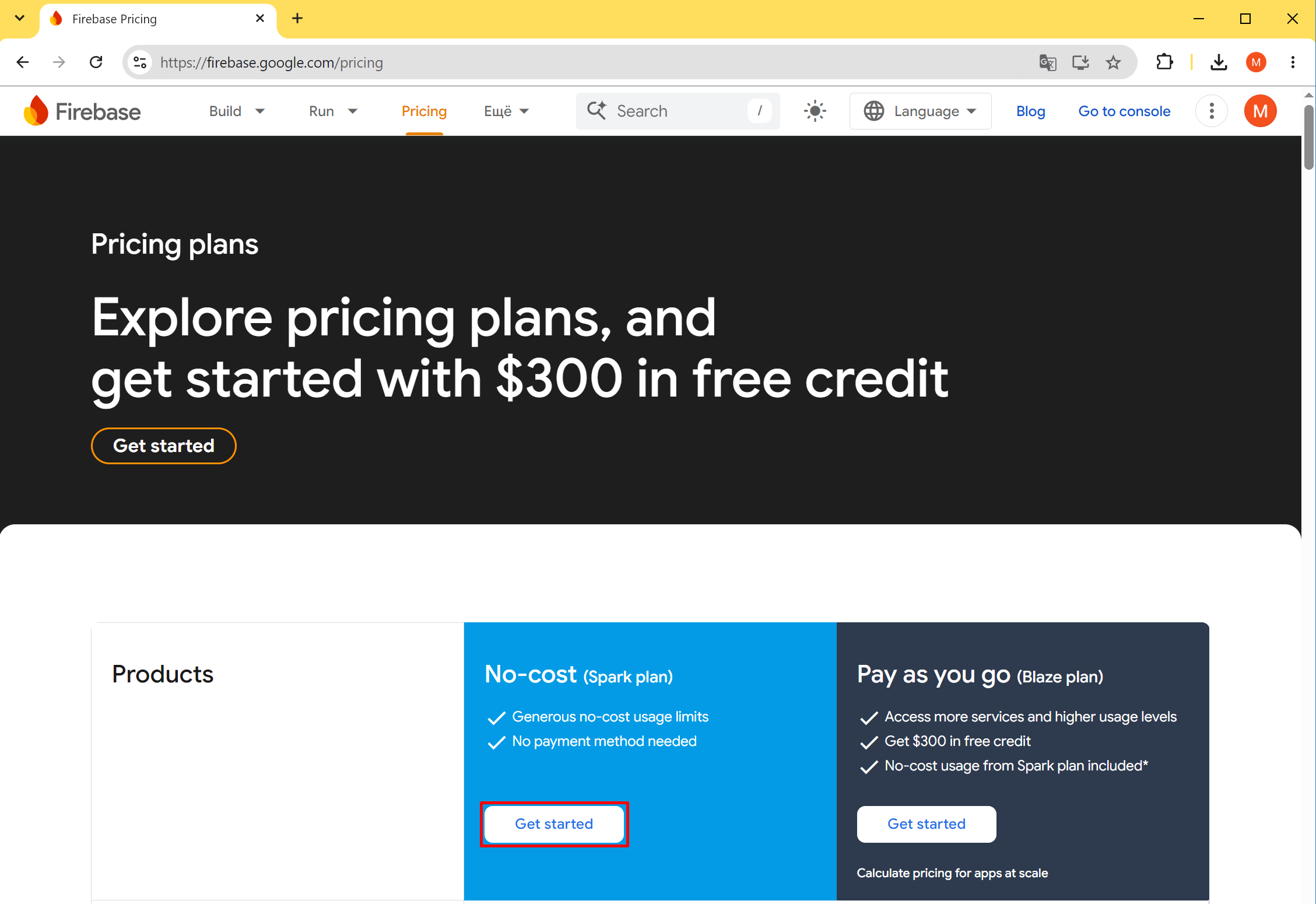
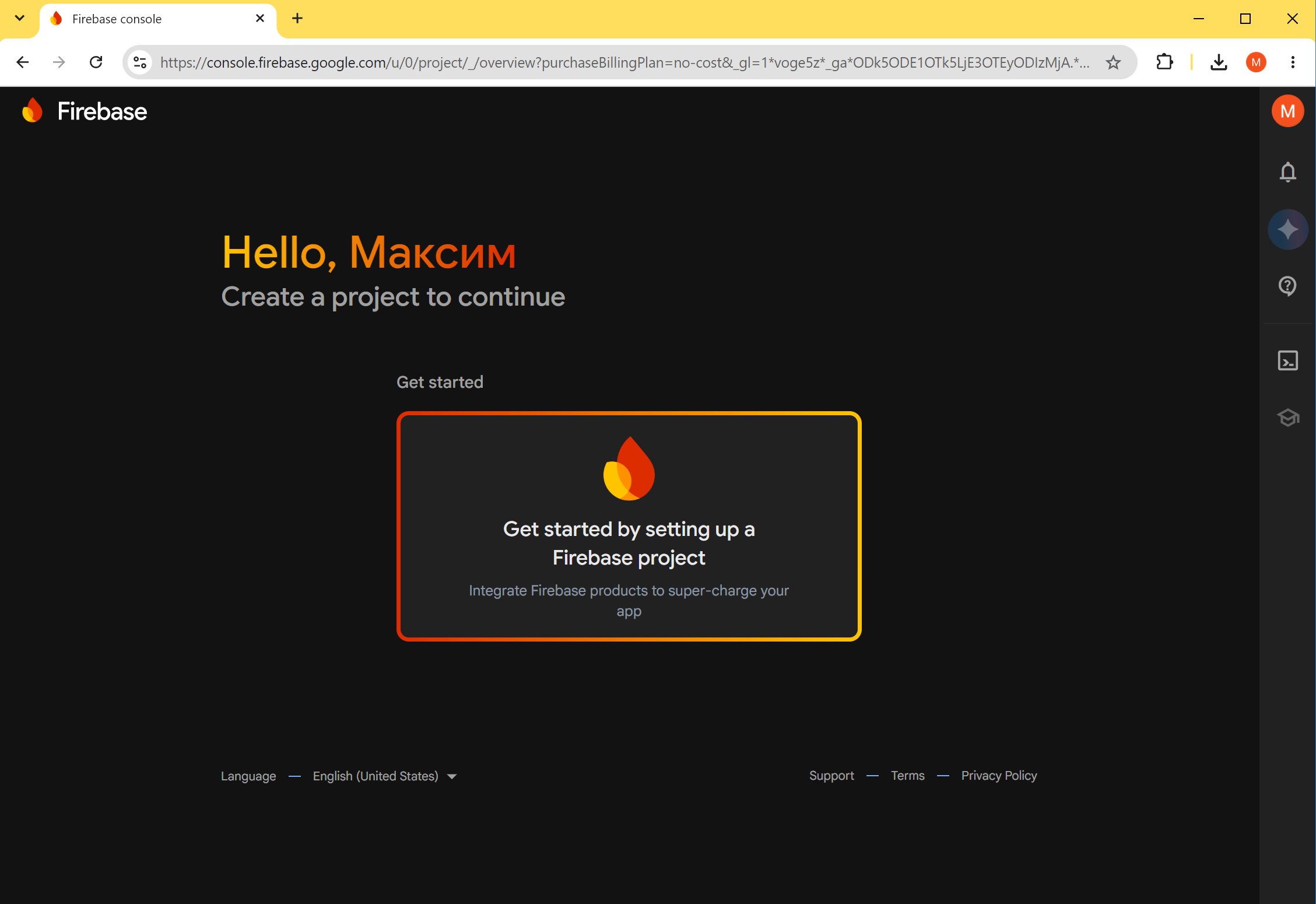
- Нажмите Get started;
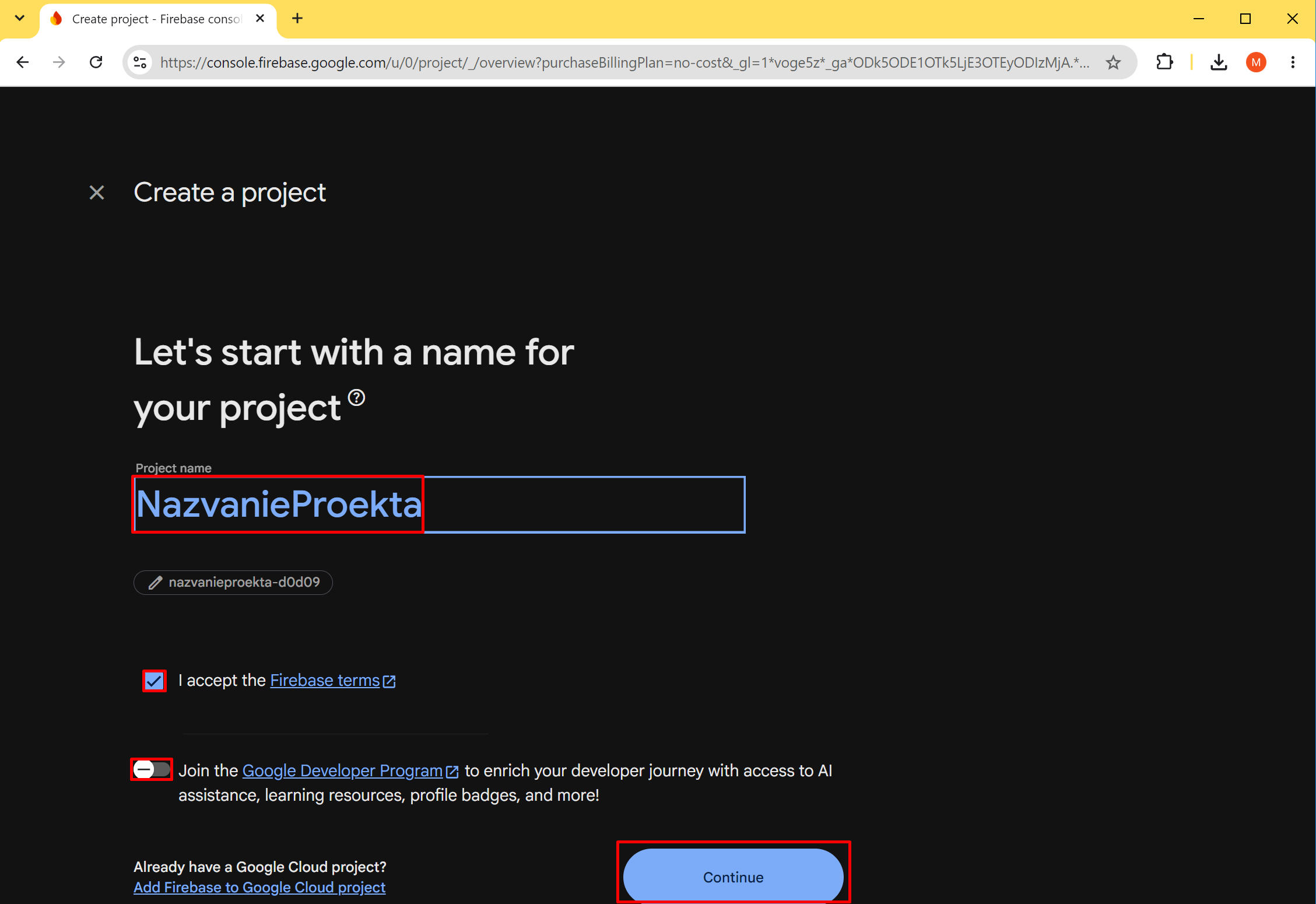
- Укажите желаемое название проекта, поставьте флаг I accept, выключите Join the Developer, нажмите Continue;
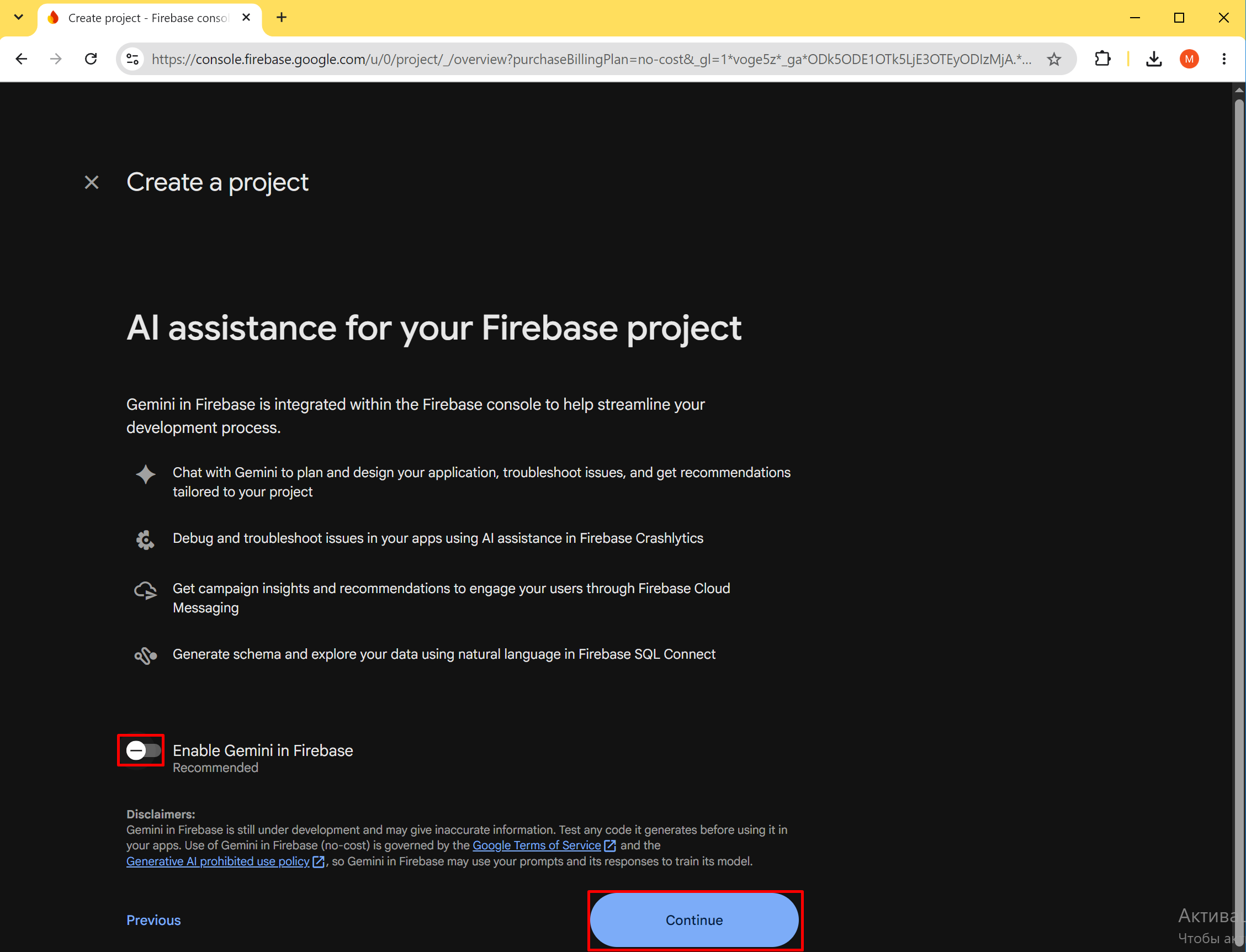
- Выключите нейросеть и нажмите Продолжить;
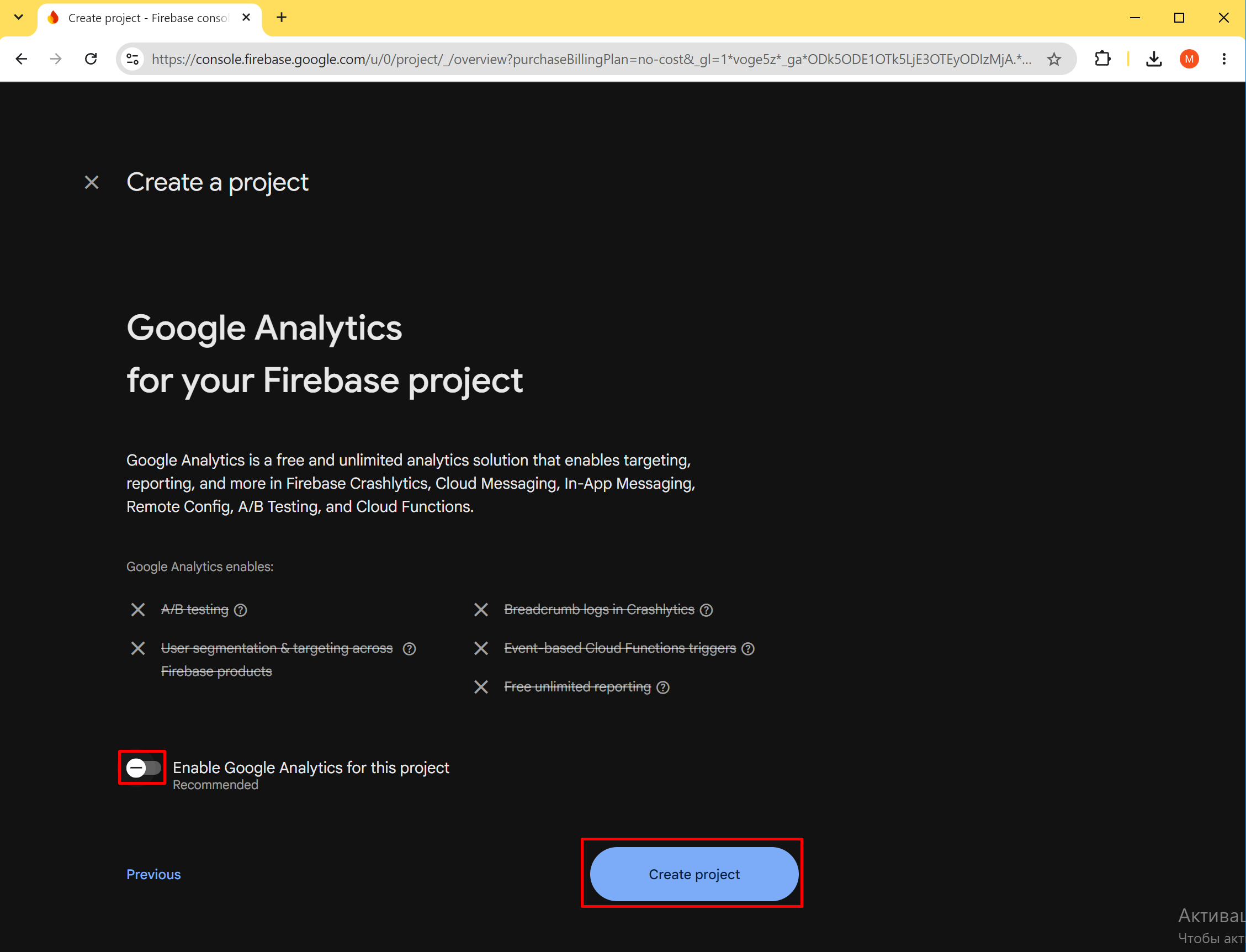
- Выключите аналитику и нажмите Продолжить;
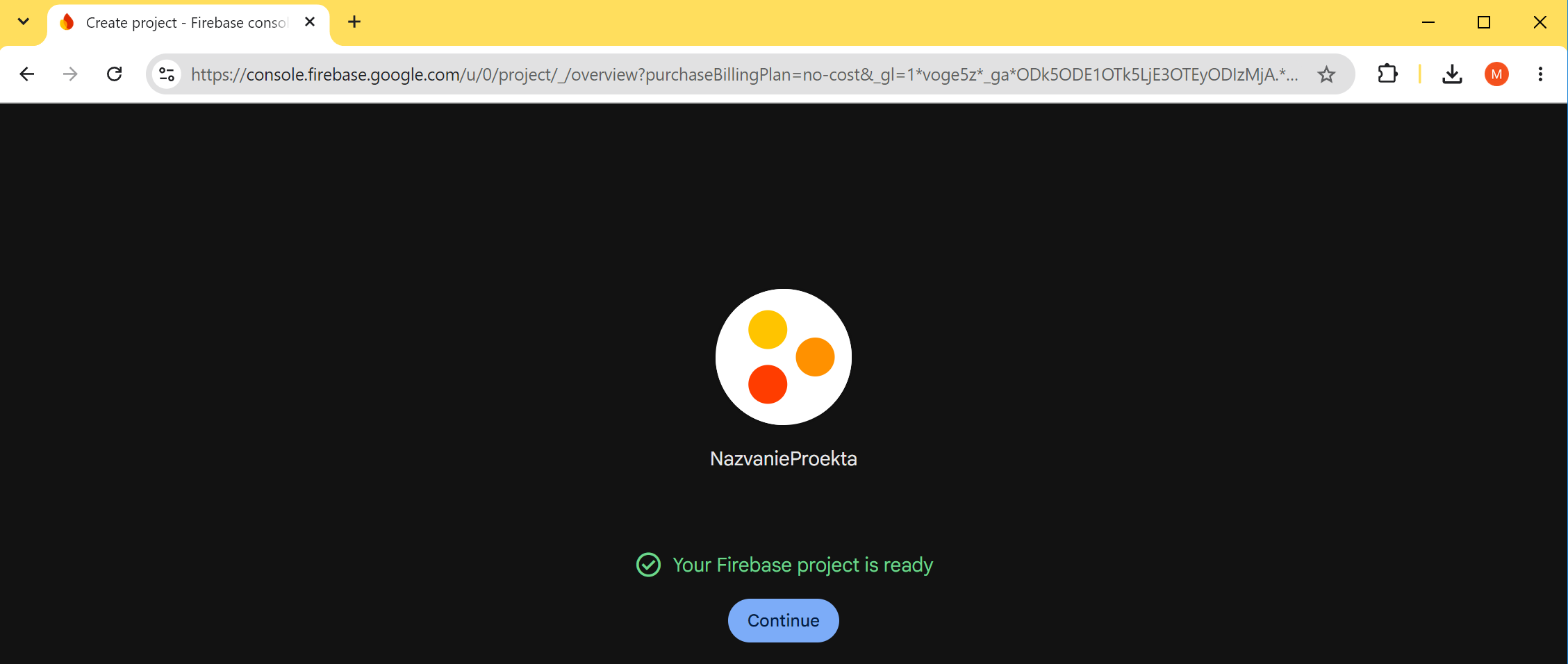
- Нажмите Продолжить;
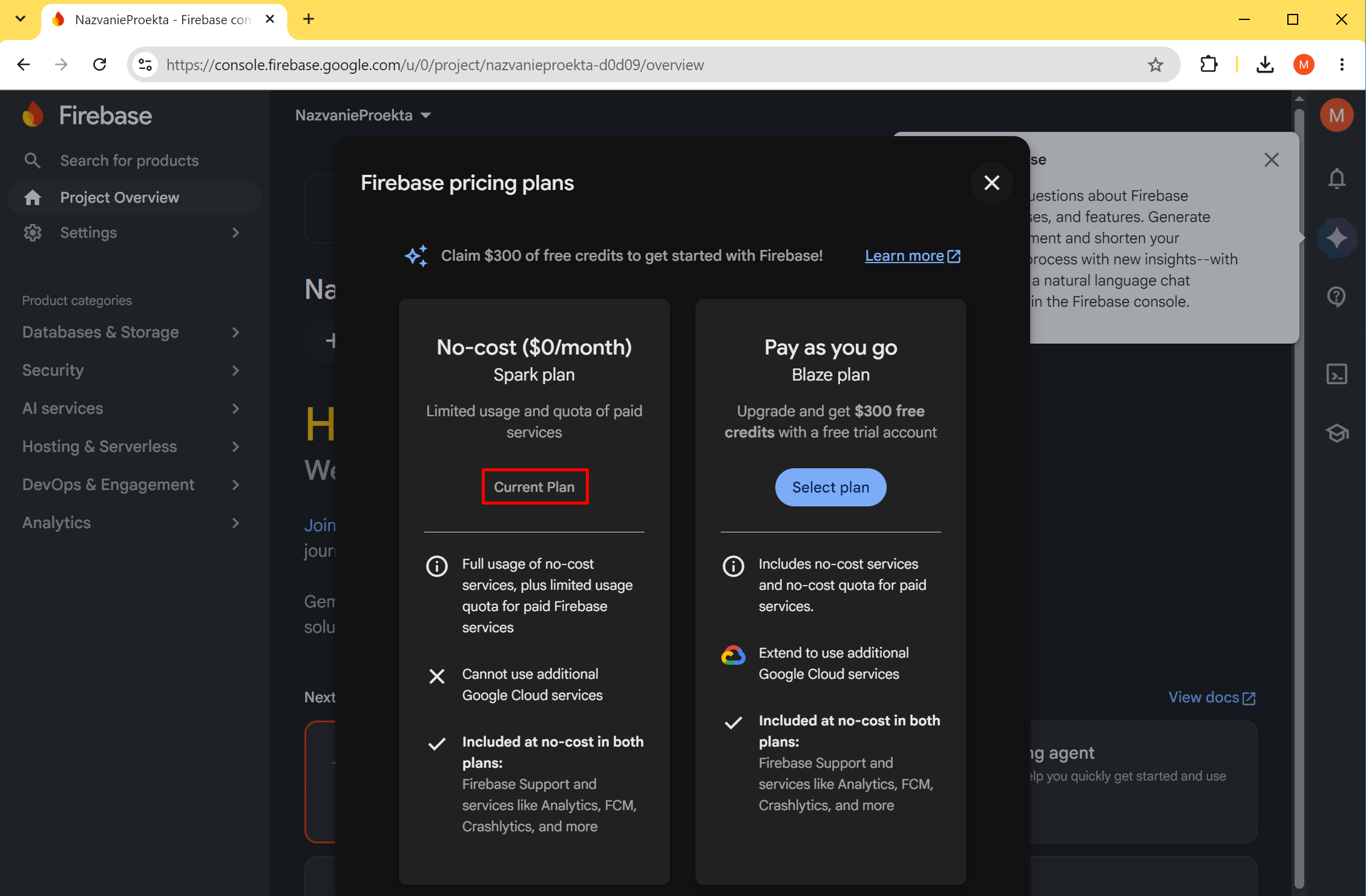
- Проверьте в https://console.firebase.google.com/ что current plan у вас no-cost;
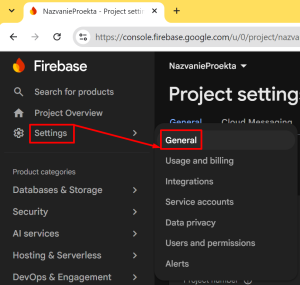
- Перейдите на странице https://console.firebase.google.com/ в Settings ➜ General;
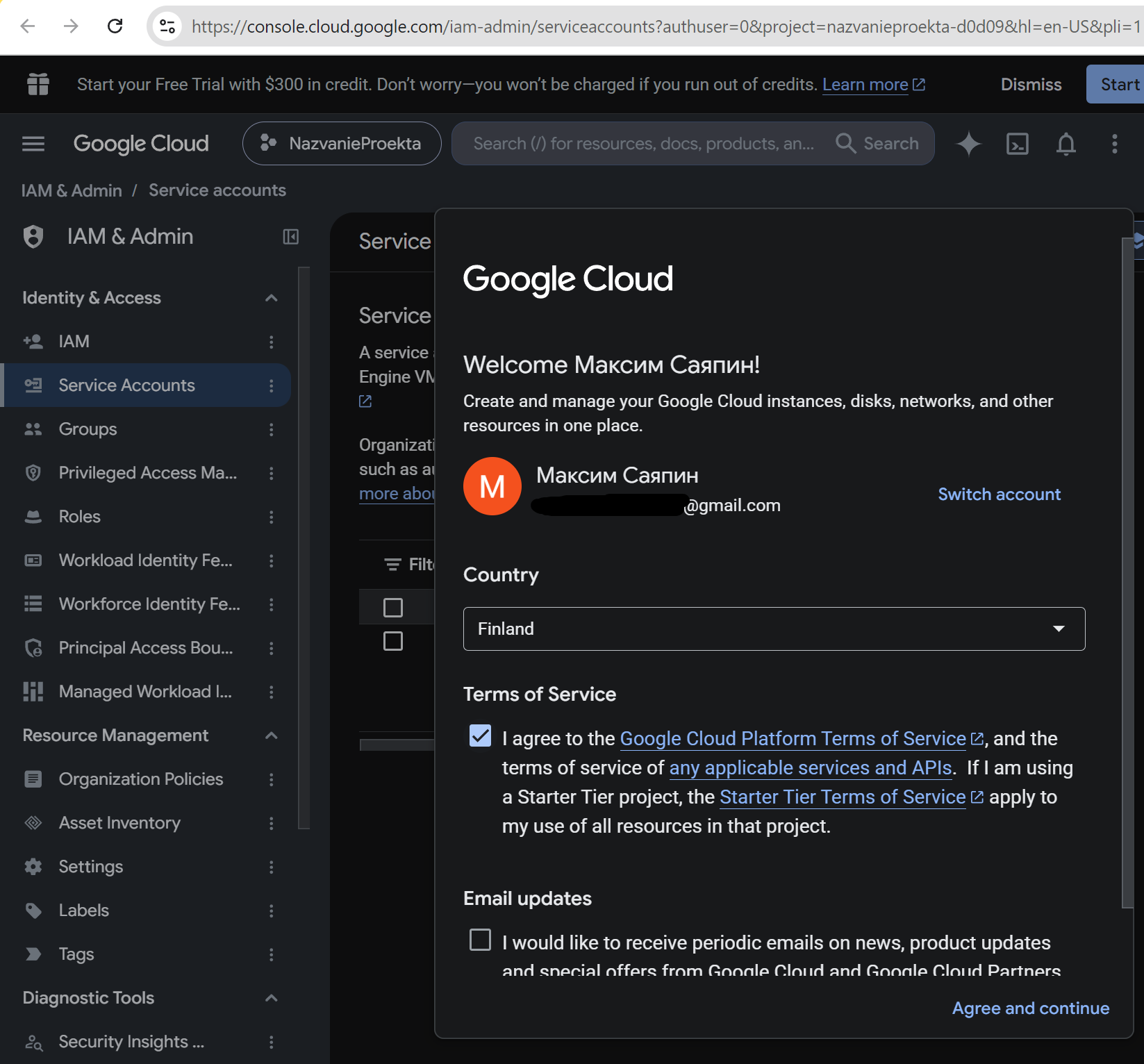
- Согласитесь с предложением;
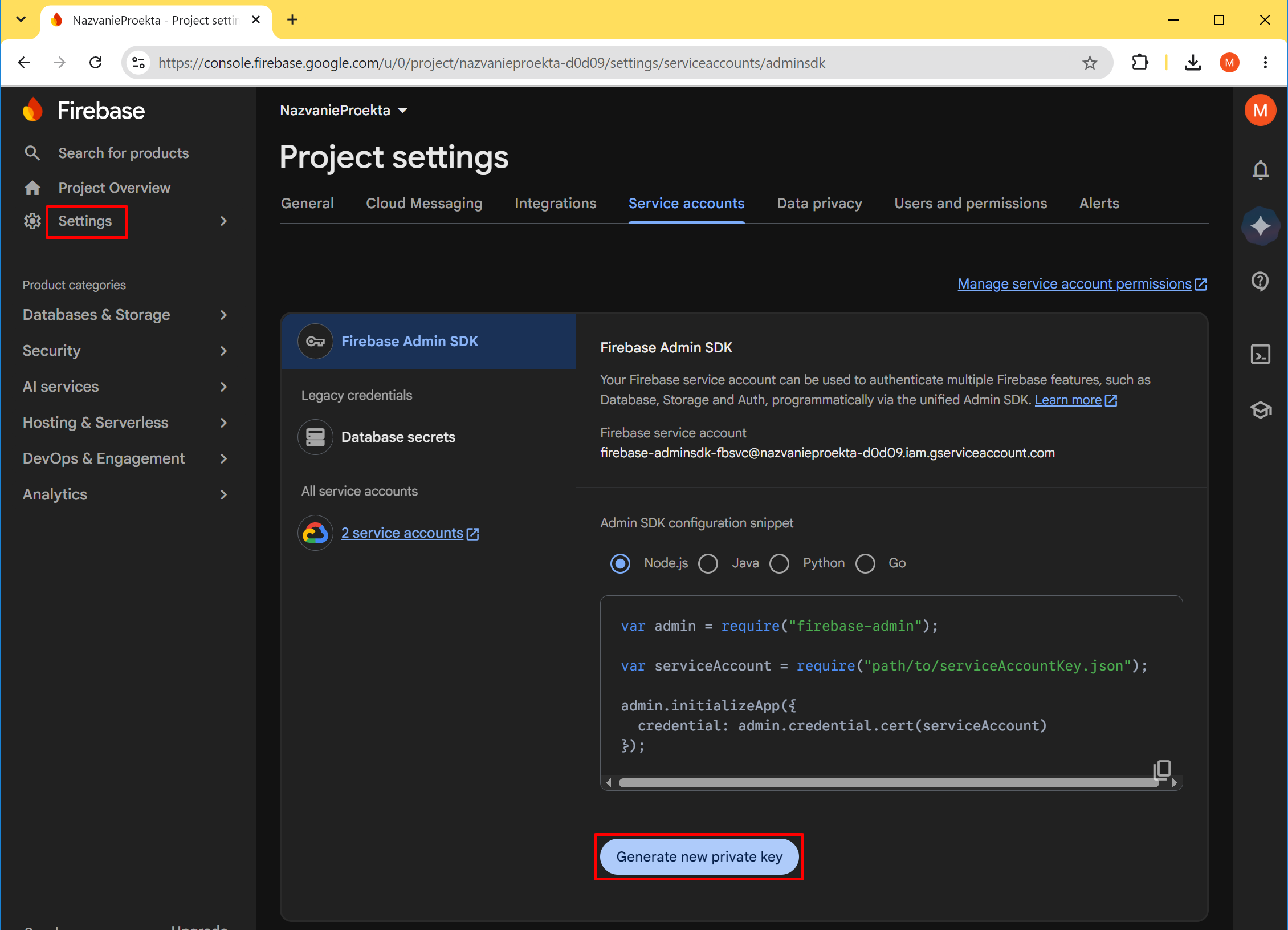
- Перейдите на странице https://console.firebase.google.com/ в Settings ➜ General ➜ Service accounts и нажмите Generate new private key;
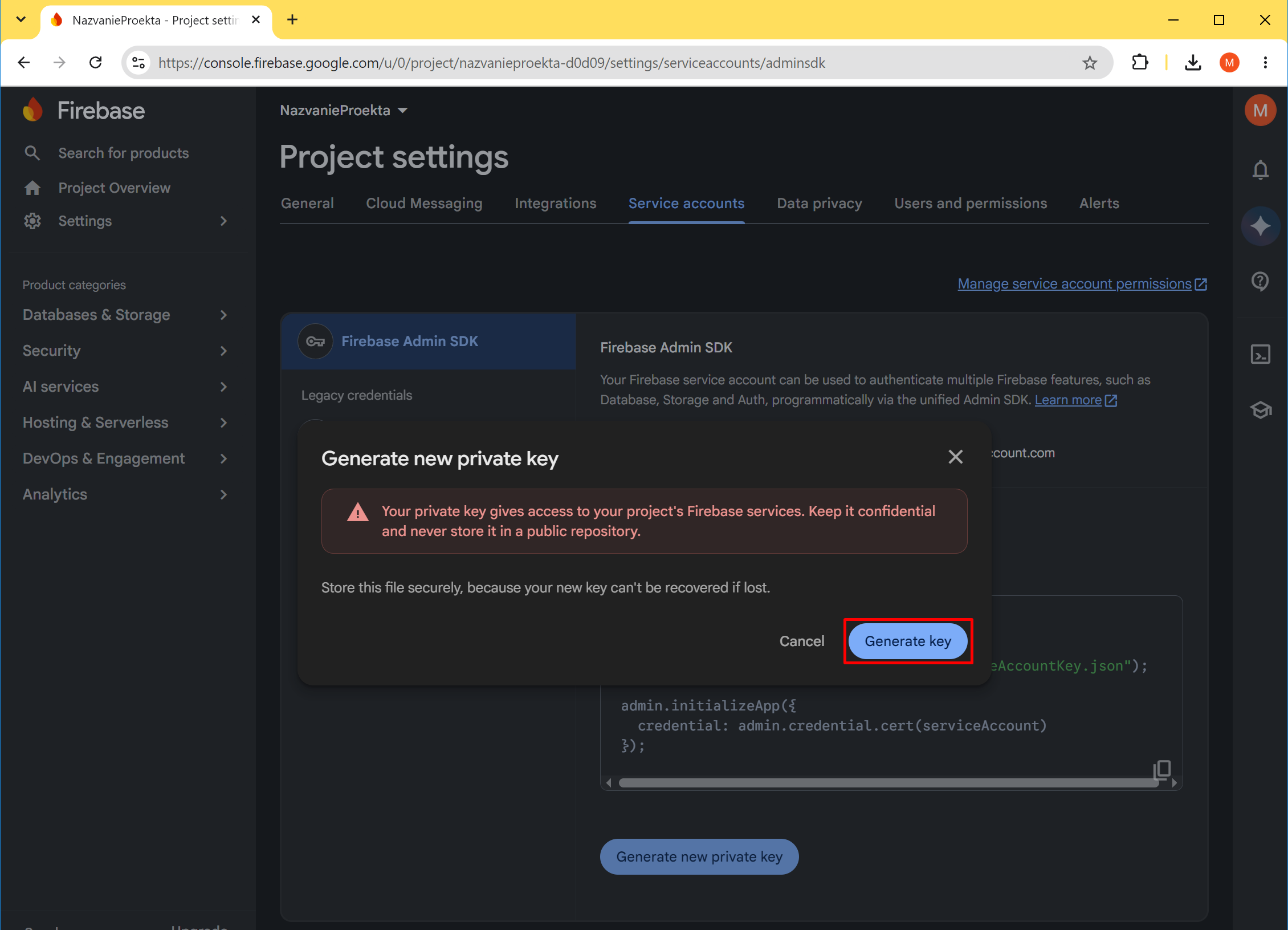
- Нажмите Generete key после чего будет скачан файл JSON;
Настройка Google Android (FCM) в OneSignal
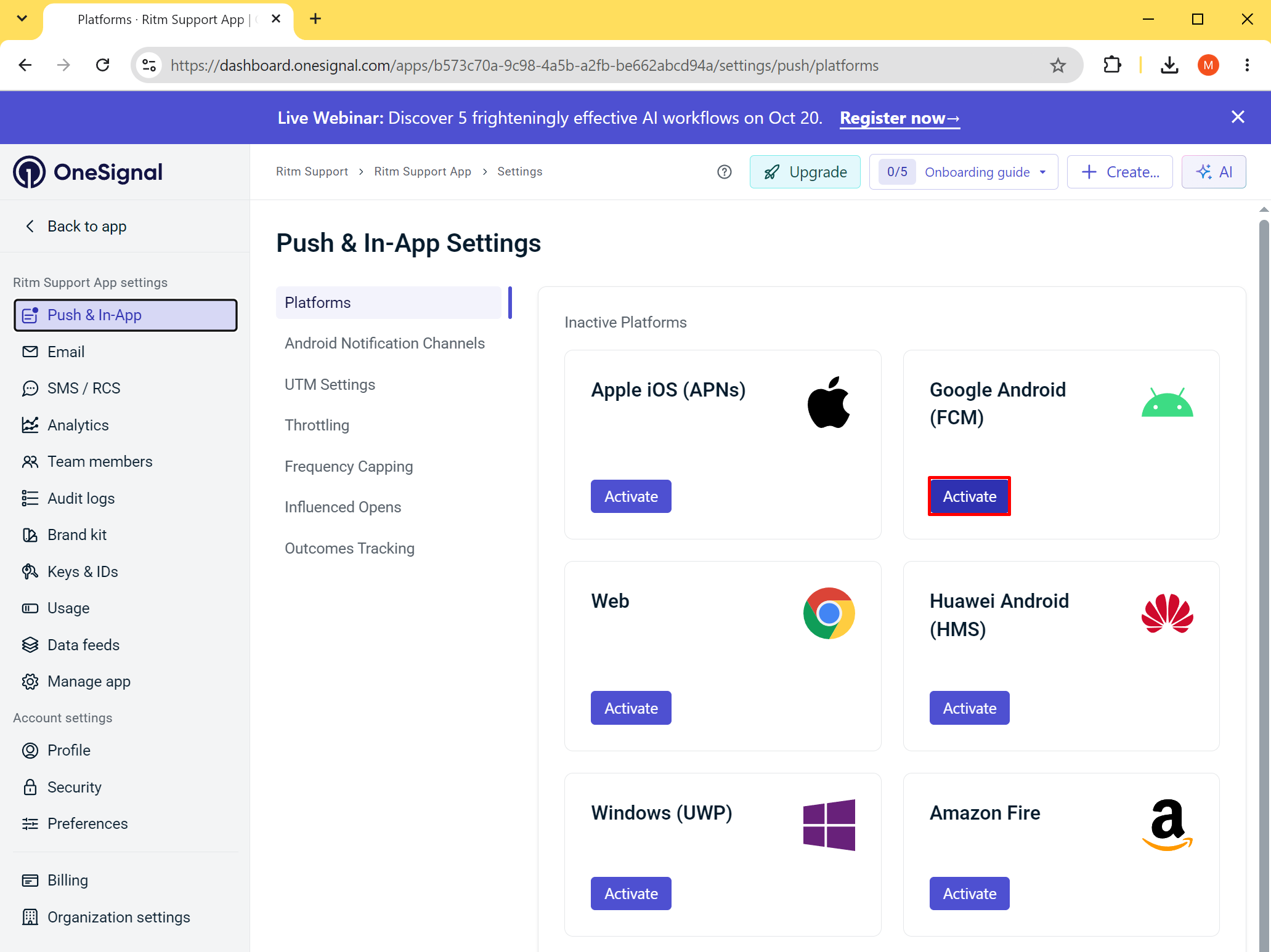
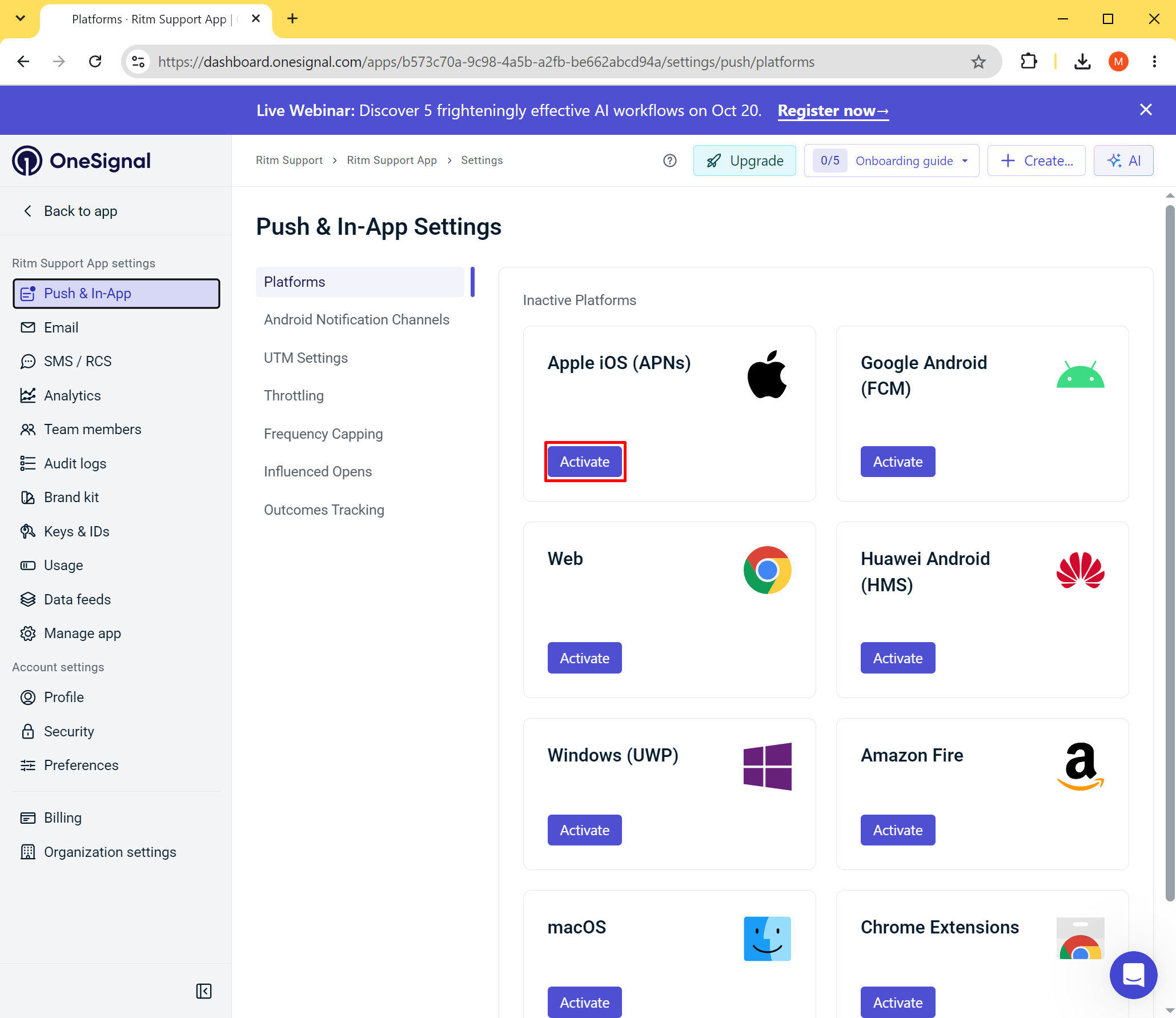
- Перейдите на странице https://dashboard.onesignal.com/ в Push & In-App, нажмите Activate для Google Android (FCM);
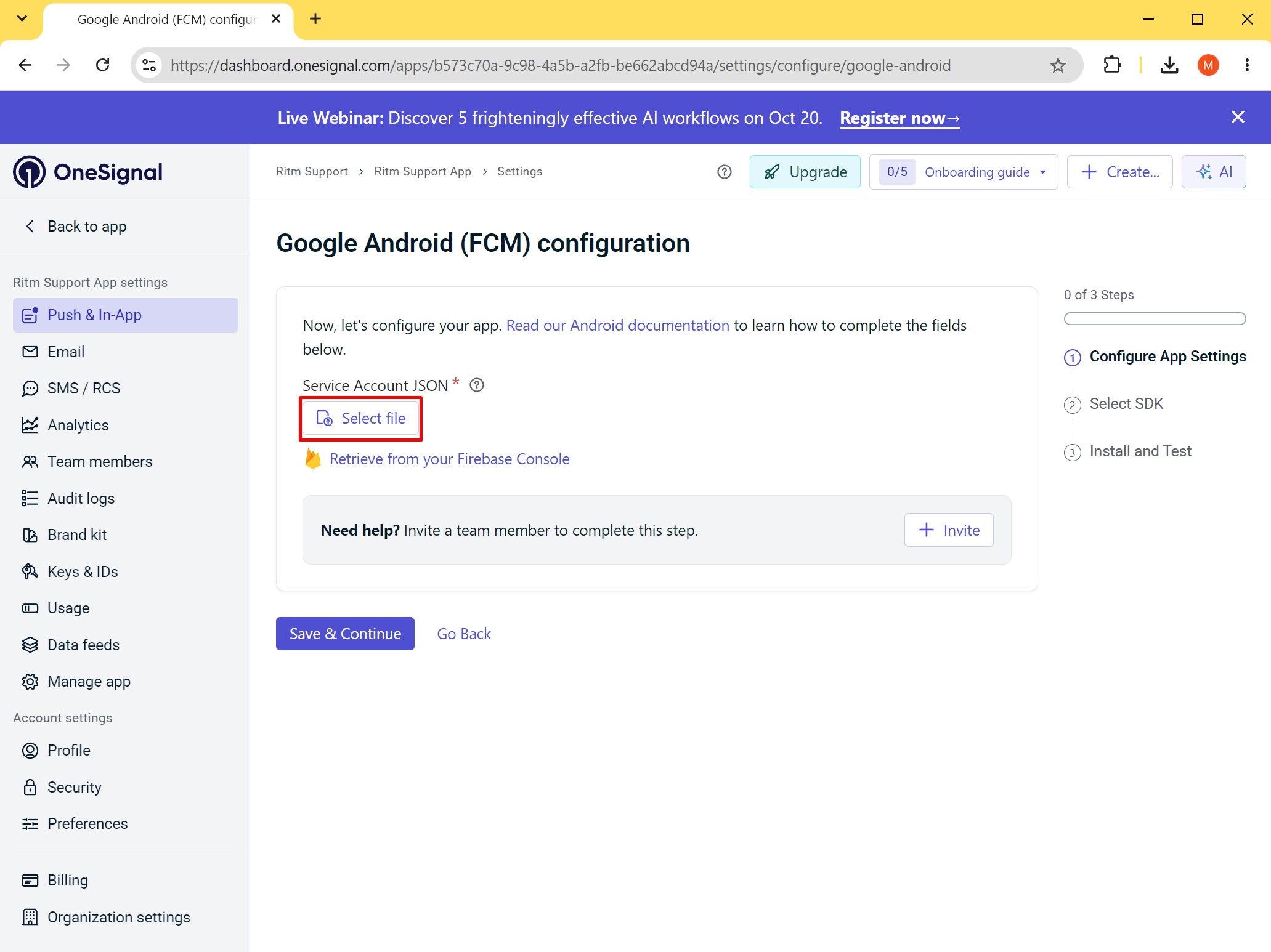
- Нажмите Select file и укажите путь к загруженному файлу JSON;
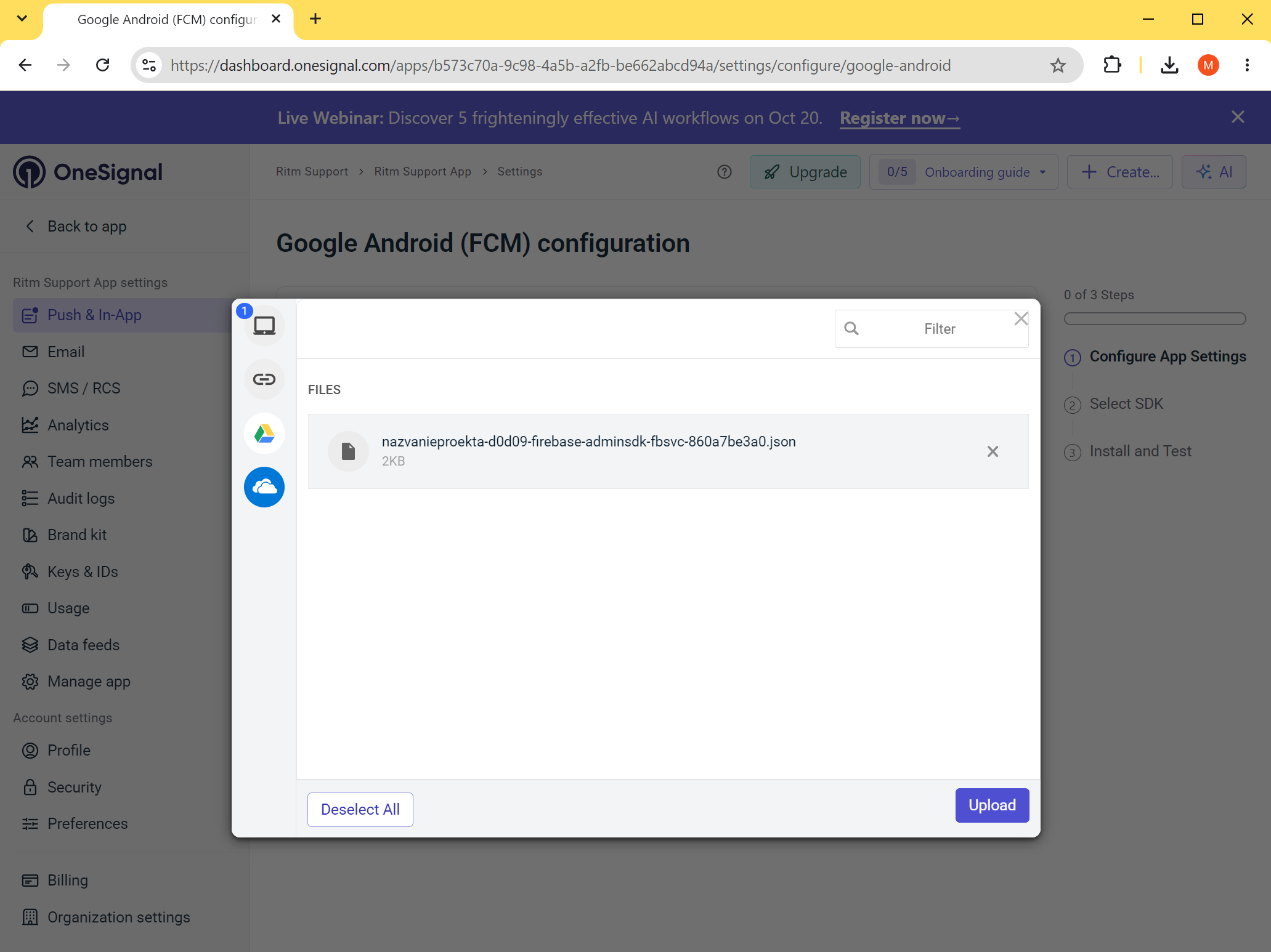
- Нажмите Upload;
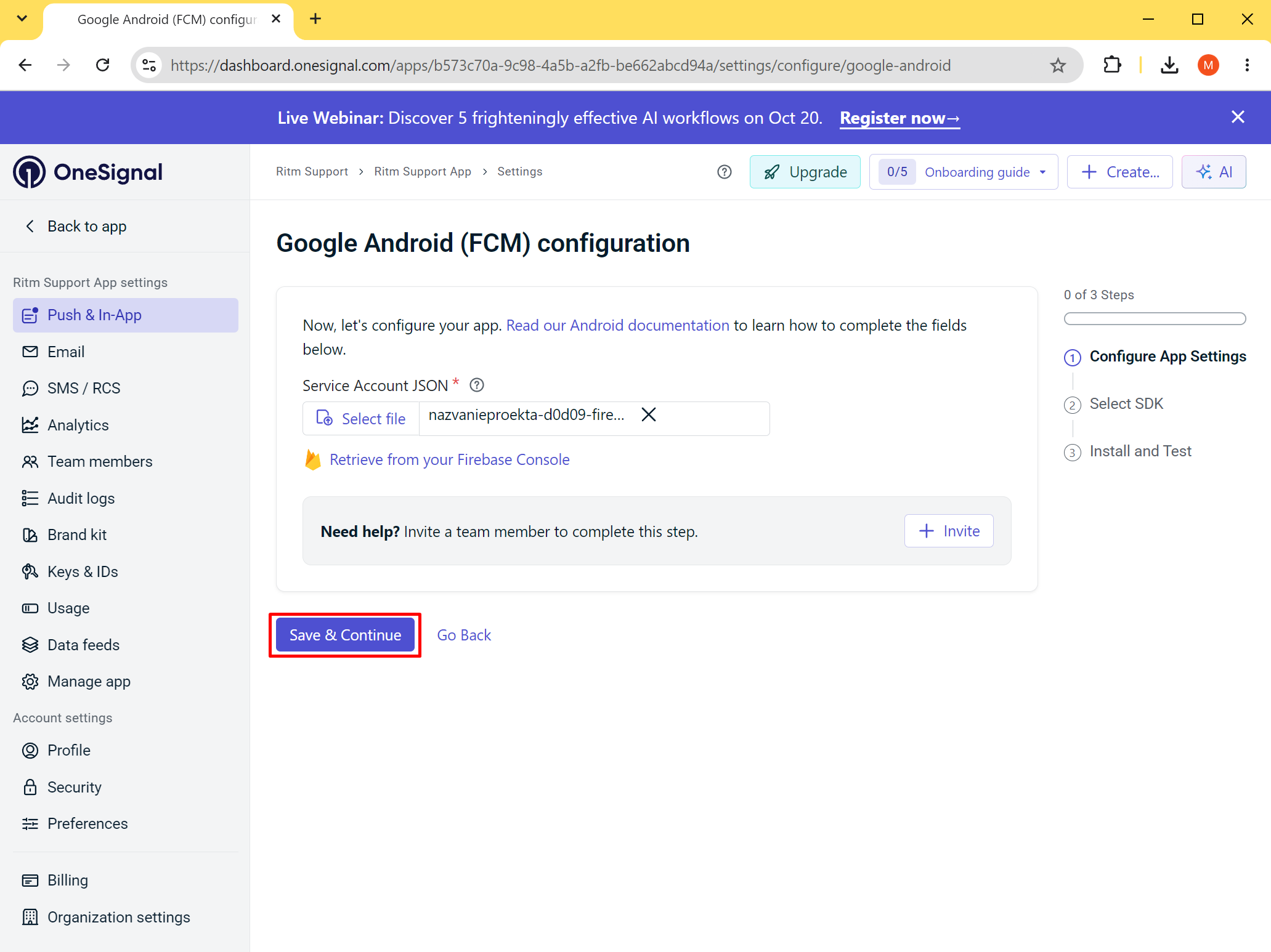
- Нажмите Save&Continue;
- Выберите Native Android и нажмите Save&Continue;
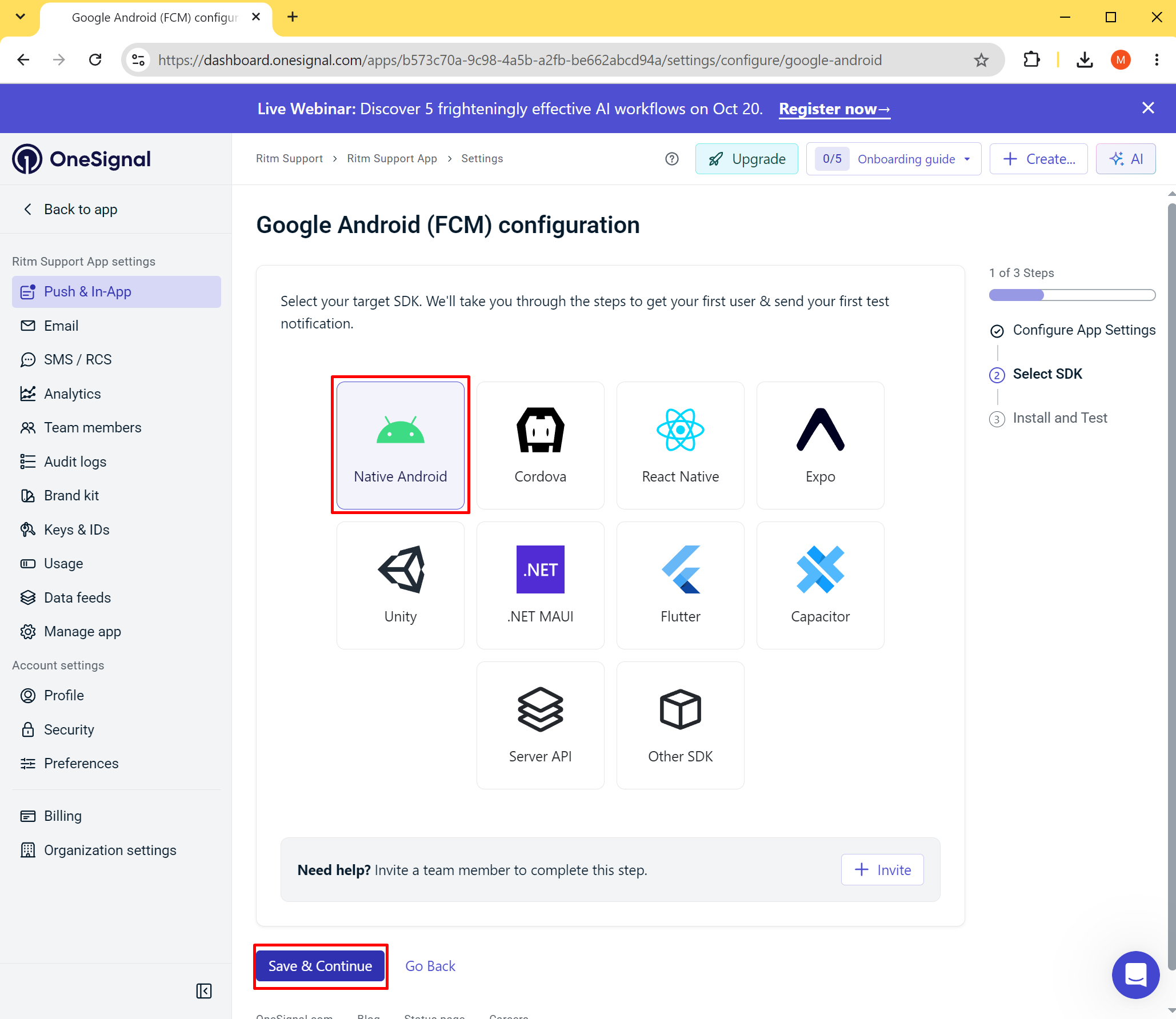
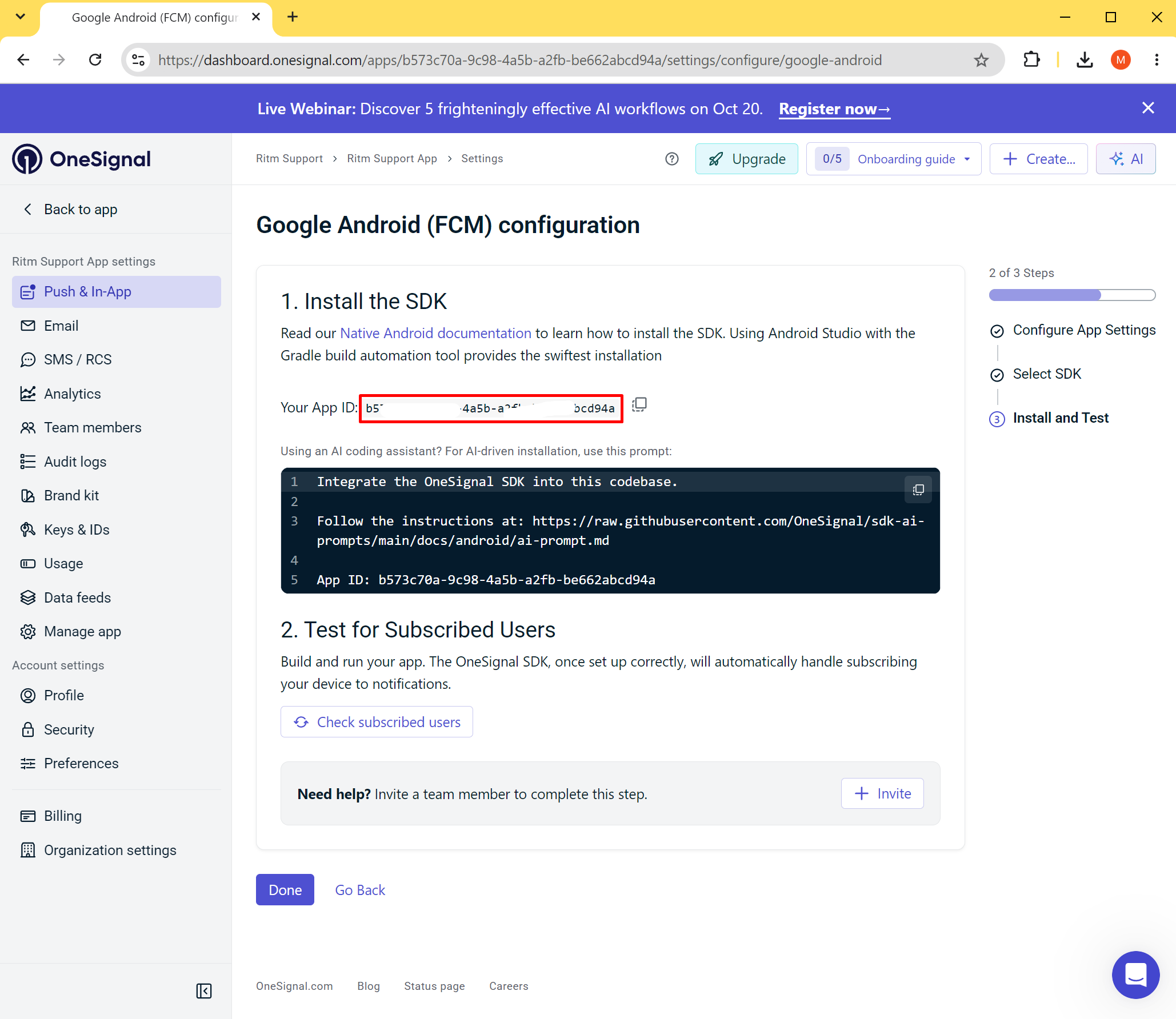
- Скопируйте You App ID и сохраните в параметре ru.ritm.one.signal.app.id в Payara ➜ Resources ➜ JNDI ➜ Custom resources ➜ rrconf вашего GEO.RITM;
- Нажмите Done;
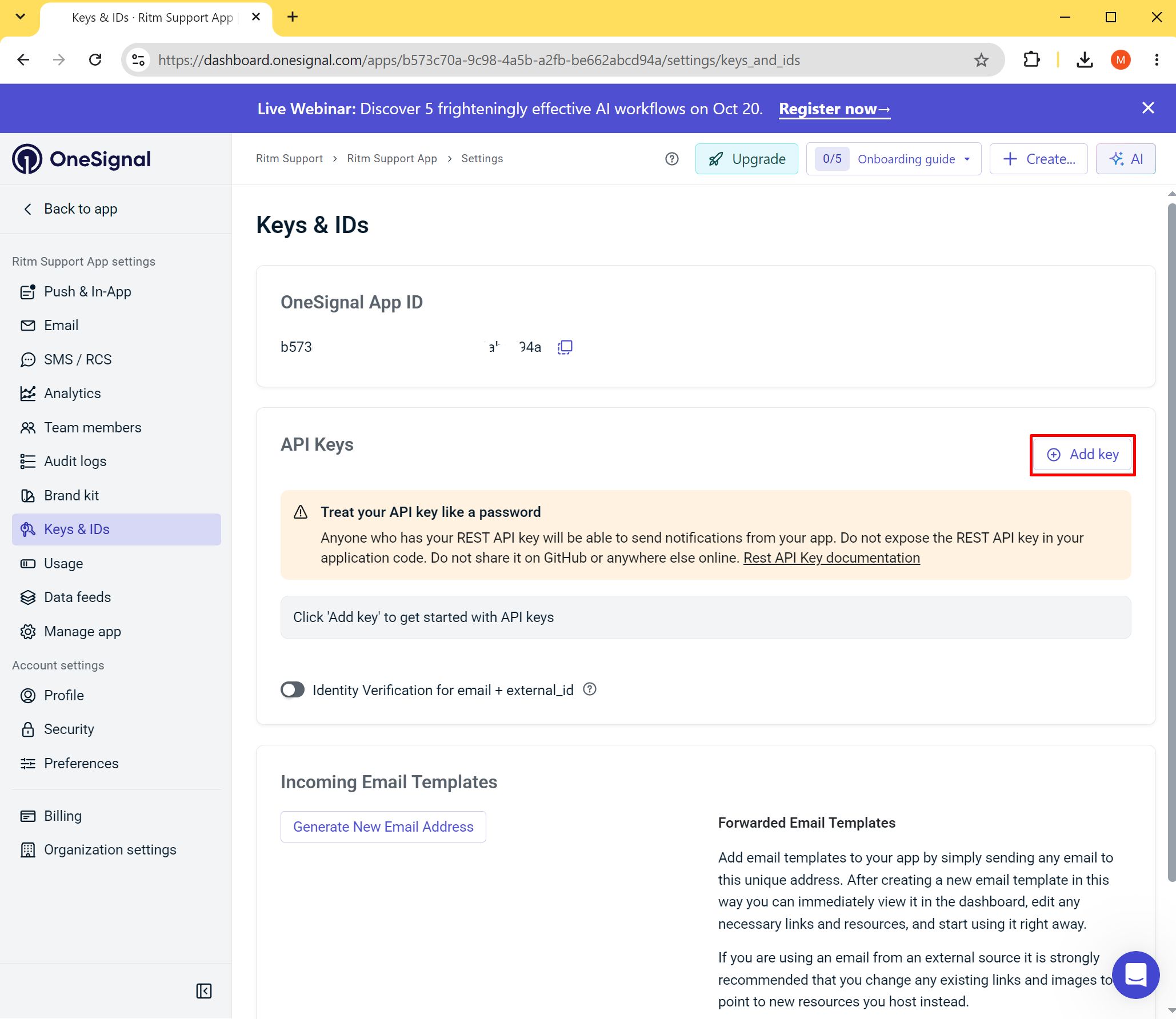
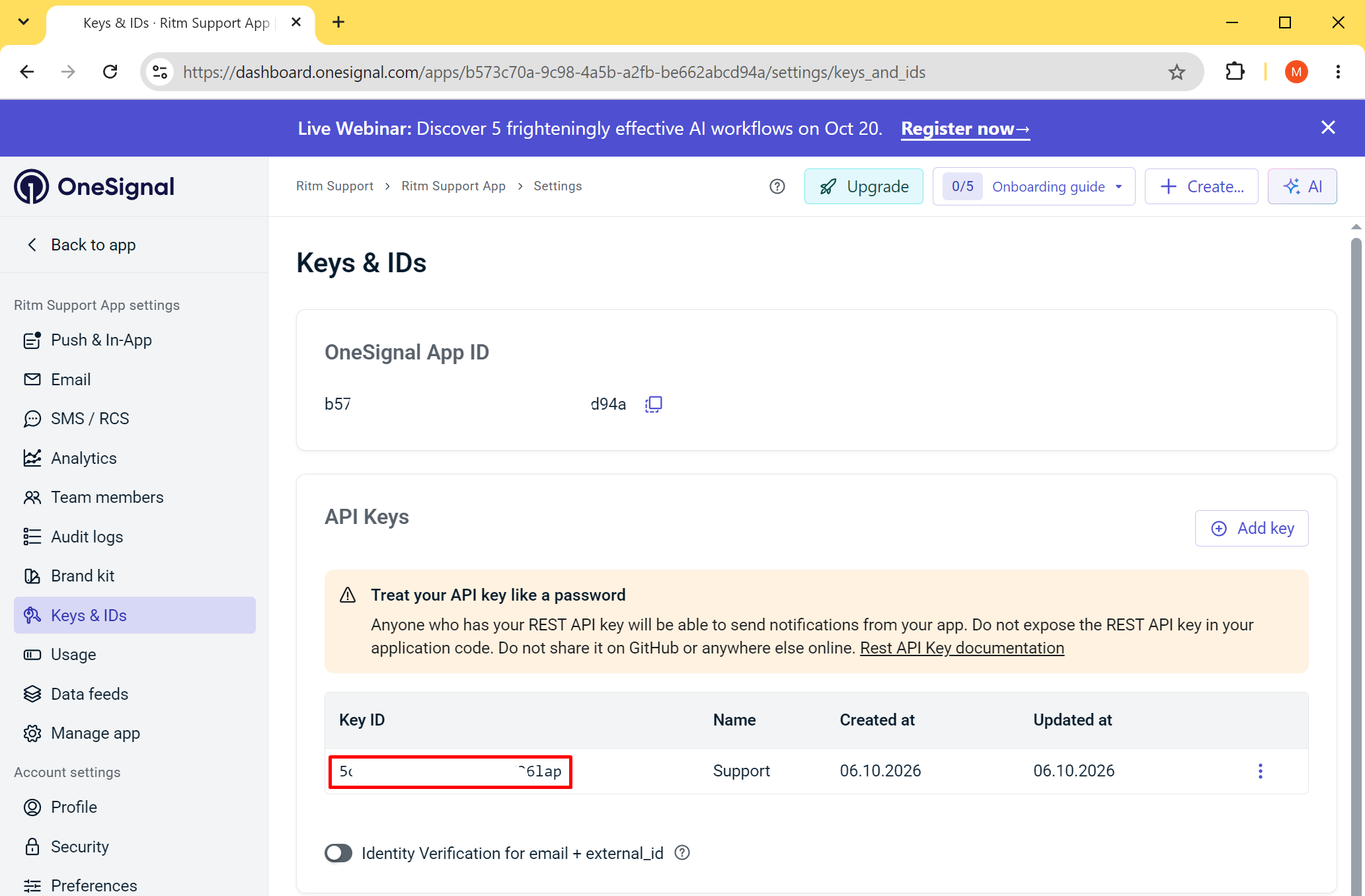
- Перейдите в Keys & IDs, нажмите Add key;
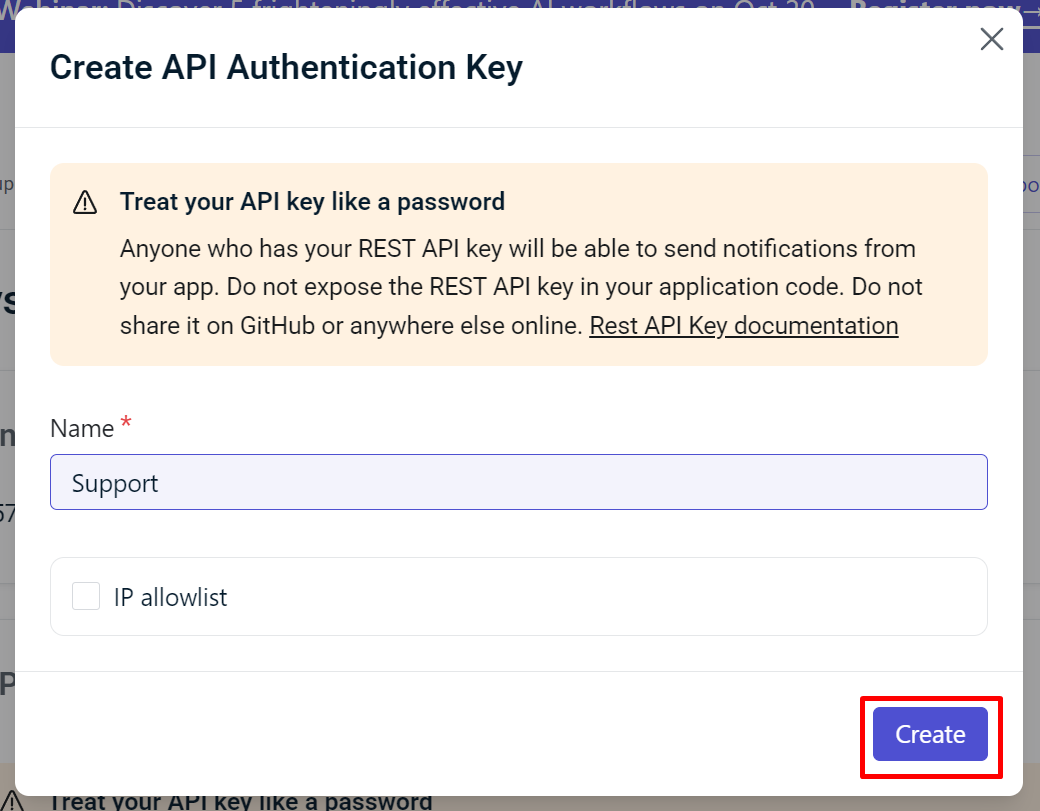
- Назовите как-нибудь ключ, нажмите Create;
Будет создан ключ, который нужно скопировать и сохранить в параметр ru.ritm.one.signal.auth в Payara ➜ Resources ➜ JNDI ➜ Custom resources ➜ rrconf вашего GEO.RITM;
Данный ключ нельзя будет ещё раз увидеть и скопировать из OneSignal. Берегите его!
Созданный ключ сохраните в параметре ru.ritm.one.signal.user.auth в Payara ➜ Resources ➜ JNDI ➜ Custom resources ➜ rrconf вашего GEO.RITM;
Настройка iOS APN
Аналогичным образом настройте iOS APN.
Для подключения рассылки на iOS у вас должен быть смартфон Apple.
Настройка GEO.RITM для работы с OneSignal
- Откройте настройки Payara вашего GEO.RITM. Откройте страницу в браузере с адресом вашей ВМ и портом 4848.
Например если адрес вашей ВМ 192.168.1.15, то в браузере откройте адрес https://192.168.1.15:4848
Логин и пароль по умолчанию:
admin
masterkey
- Перейдите в Resources➜JNDI➜Custom resources➜rrconf
- Если у вас ещё не добавлен параметр ru.ritm.one.signal.proxy.type со значением DIRECT, то добавьте его.
- Итого, у вас должны быть следующие параметры в rrconf, связанные с OneSignal:
| Параметр | Значение |
|---|---|
| ru.ritm.one.signal.proxy.type | DIRECT |
| ru.ritm.one.signal.app.id | You App ID из Push & In-App OneSignal |
| ru.ritm.one.signal.auth | API Authentication Key OneSignal |
| ru.ritm.one.signal.user.auth | Key ID из Keys & IDs OneSignal |
- Нажмите Save и перезапустите Payara (Server ➜ restart server).